如何查看台式主机系统
对于许多新手来说,查看台式主机的操作系统可能会是一个挑战。但是实际上,无论你的计算机使用的是Windows、Mac还是Linux操作系统,查看操作系统版本和系统信息的过程都是相对简单的。以下是一些简单的步骤和说明。

一、Windows系统
在Windows系统中,你可以通过以下方法查看操作系统版本和系统信息:
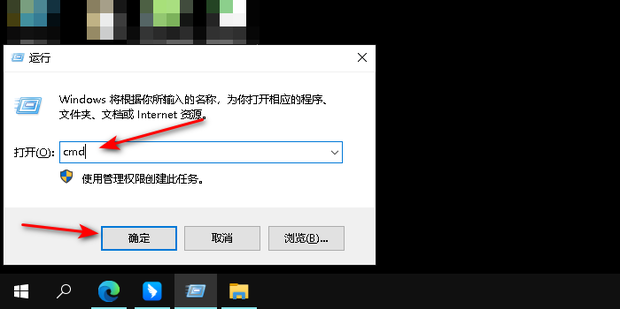
- 开始菜单: 打开"开始"菜单,点击"计算机",然后点击右键菜单中的"属性"。在新打开的窗口中,你可以看到电脑名称、系统版本等基本信息。
- 快捷键: 同时按下键盘上的Win键和R键,输入"dxdiag",然后按回车键。这将打开DirectX诊断工具,你可以在这里看到详细的系统信息。
二、Mac系统
在Mac系统中,你可以按照以下步骤来查看操作系统版本和系统信息:
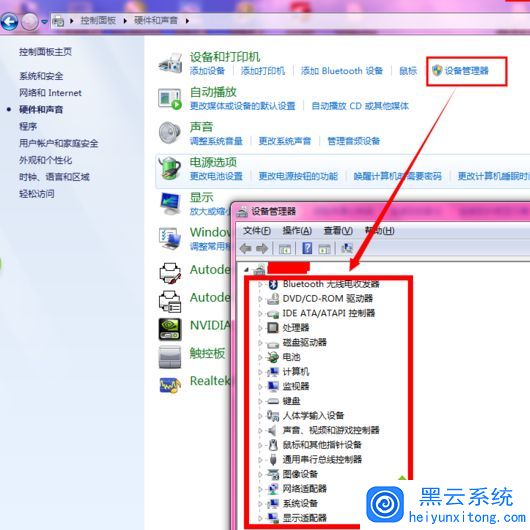
- 关于本机: 点击苹果菜单旁边的苹果标志(位于屏幕左上角),选择“关于本机”。这将打开一个包含你的Mac系统所有基本信息的窗口。
- 系统报告: 在“关于本机”窗口中,点击“系统报告”,你将看到关于你的Mac系统的更详细的信息。
三、Linux系统
在Linux系统中,你可以使用以下命令来查看操作系统版本和系统信息:
- 终端命令: 打开终端,输入
uname -a或lsb_release -a命令,然后按回车键。这将显示你的Linux系统的详细信息。例如发行版名称和版本号等。你还可以使用cat /etc/*-release命令来查看更详细的系统发行版信息。这些命令在大多数Linux发行版中都可以使用。不过请注意,不同的Linux发行版可能会有不同的命令和工具来查看系统信息。你应该尝试在你正在使用的具体发行版中找出这些命令或工具的具体使用方式。如果你不确定如何打开终端或如何运行这些命令,你可以查阅你所使用的Linux发行版的官方文档或帮助文件。这些资源通常会提供详细的步骤和说明来帮助你找到你需要的信息。总的来说,查看台式主机的操作系统并不困难。只需按照上述步骤操作即可轻松获取你的操作系统的版本和系统信息。如果你有任何问题或困惑的地方,不妨向身边的技术专业人士寻求帮助或参考相关的在线教程和文档资源。









