虚拟机与主机内网相连:设置与配置指南
一、引言
虚拟机技术已成为现代计算机领域的重要技术之一,它允许我们在物理主机上模拟出多个独立的虚拟计算机系统。在实际应用中,我们经常需要将虚拟机与主机的内网相连,以实现资源共享和数据交互。本文将介绍如何实现虚拟机与主机内网的连接。
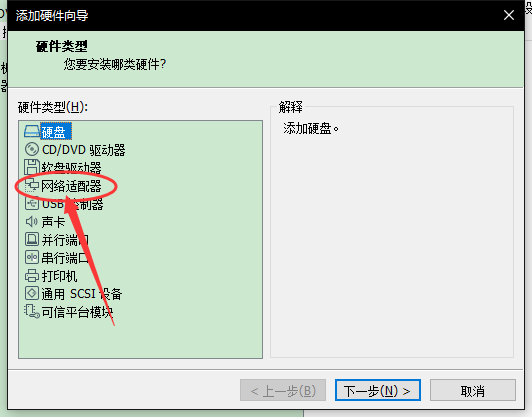
二、虚拟机与主机内网连接的基本步骤
准备工作
在开始之前,请确保您已经安装了虚拟机软件(如VMware、VirtualBox等)并已经创建了一个或多个虚拟机。同时,确保您的主机已经连接到内网。
步骤一:配置虚拟机的网络模式
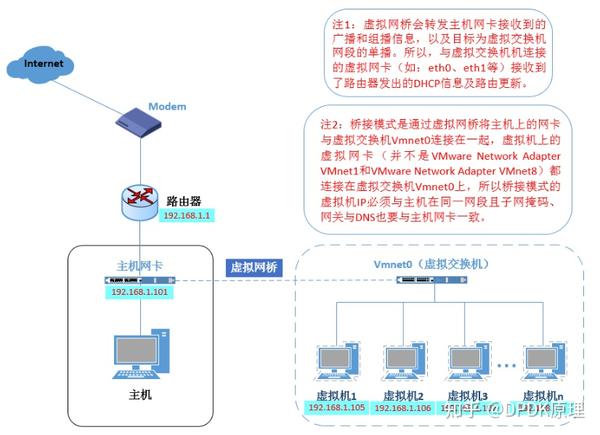
打开虚拟机软件,选择需要连接的虚拟机,进入网络配置界面。选择“桥接模式”或者“NAT模式”,使得虚拟机可以访问到主机内网。桥接模式下,虚拟机直接连接到物理网络,与主机处于同一局域网段;NAT模式下,虚拟机通过主机共享网络,主机作为虚拟机的网关。根据实际需求选择合适的网络模式。
步骤二:配置虚拟机的网络设置
进入虚拟机的操作系统设置,配置网络适配器。根据网络模式的不同,配置相应的IP地址、子网掩码和DNS服务器等网络参数。确保虚拟机的网络参数与主机内网保持一致。
步骤三:测试连接
在虚拟机中打开浏览器或其他网络工具,尝试访问主机内网的资源,如公司内部网站或其他共享资源。如果能够正常访问,则表示虚拟机已成功连接到主机内网。
三、常见问题及解决方案
问题一:无法获取IP地址
解决方案:检查虚拟机的网络配置和主机的网络设置,确保虚拟机的网络参数与主机内网保持一致。可以尝试重新配置网络适配器或重启虚拟机。如果问题依然存在,可能需要检查虚拟机软件和操作系统的兼容性。检查是否有最新的更新或补丁可供下载和安装。确保虚拟机的网络驱动程序已正确安装并启用。尝试重新安装驱动程序可能会解决问题。请检查防火墙和安全设置,以确保没有阻止虚拟机的网络连接请求如果问题仍然存在无法确定原因可以咨询技术支持获得更详细的解决方案和技术支持确保顺利地实现虚拟机与主机内网的连接以充分利用资源和提高工作效率实现资源共享和数据交互的目的希望本文的介绍能够帮助您顺利地实现虚拟机与主机内网的连接祝您使用愉快!









