如何将网线打印机连接到主机
在现代办公环境中,打印机的使用已经成为不可或缺的一部分。其中,网线打印机因其稳定性和高效性受到许多用户的青睐。那么如何将网线打印机连接到主机呢?下面,我们将详细介绍这一过程。
一、准备工作
在开始连接之前,您需要做好以下准备工作:

- 确保您有一台可用的网线打印机和一台主机设备(如电脑或服务器)。
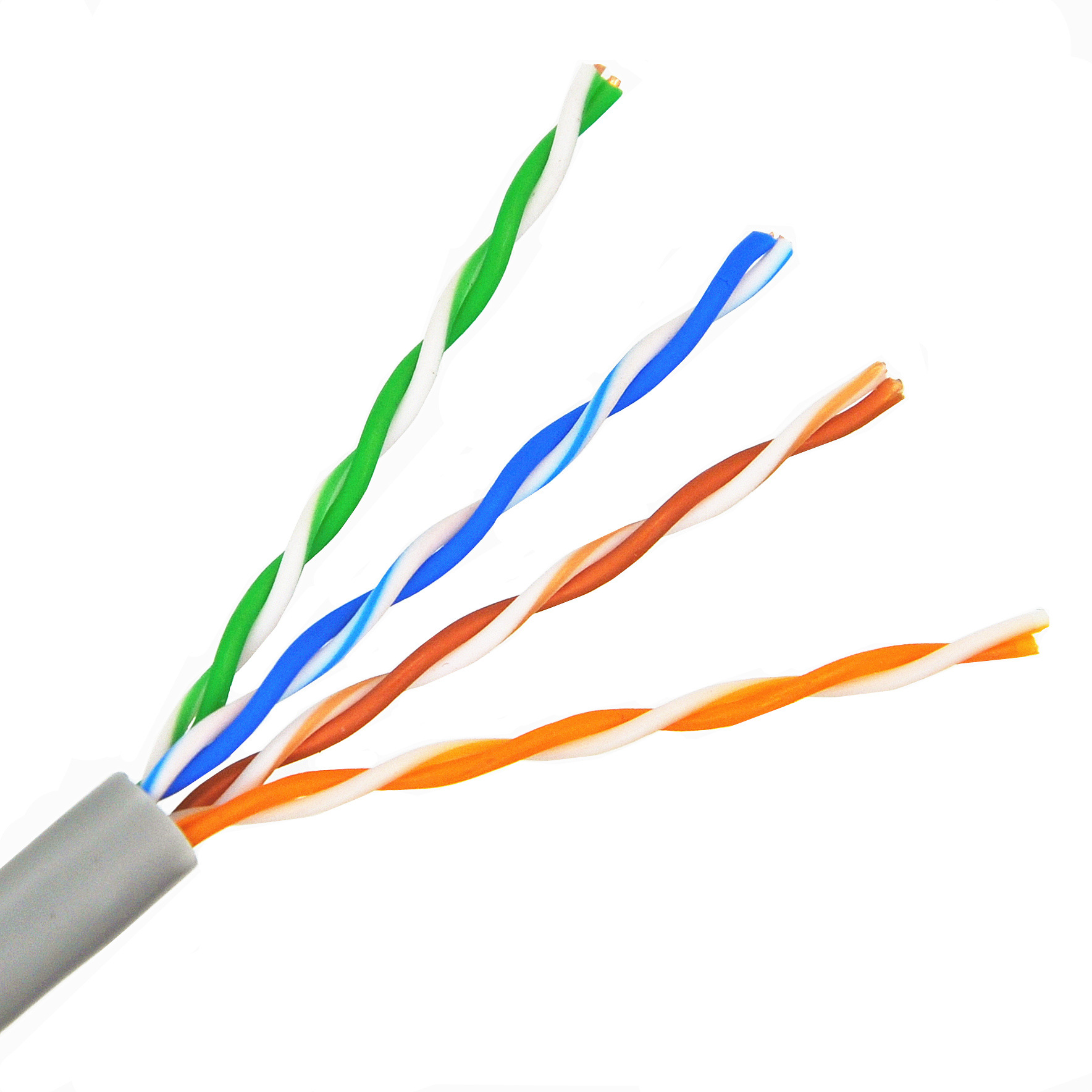
- 确保您已经购买了合适的网线,并将其准备好。
二、连接步骤
接下来,您可以按照以下步骤将网线打印机连接到主机:
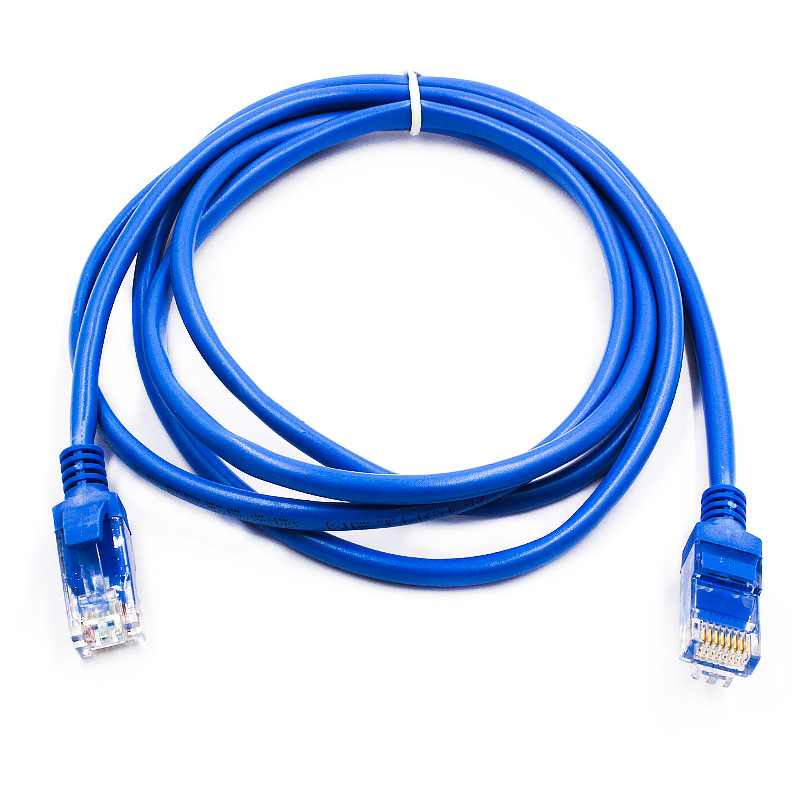
- 找到打印机的网络接口:通常,网络接口会标有“以太网端口”或“LAN”等标识。将网线的一端插入此接口。
- 找到主机的网络接口:主机的网络接口通常是一个或多个标有“以太网端口”的插口。将网线的另一端插入主机的网络接口。
- 确保网络连接稳定:确保网线已牢固连接在打印机和主机上,避免松动或接触不良。
- 开启设备并设置网络:开启打印机和主机设备,并按照打印机的操作手册设置网络参数,如IP地址等。这一步的具体操作方式会因不同品牌和型号的打印机而有所不同,请参照相应打印机的操作手册进行设置。
- 安装打印机驱动:在主机上安装打印机的驱动程序。您可以从打印机制造商的官方网站下载相应的驱动程序,并按照安装向导进行安装。
- 测试打印:完成以上步骤后,您可以尝试打印一份测试文档,以确保打印机已成功连接到主机。
三、常见问题及解决方案
如果在连接过程中遇到问题,您可以尝试以下解决方案:
- 检查网线是否插好:确保网线已牢固连接在打印机和主机上。
- 检查网络设置:确保打印机的网络设置与主机的网络设置相匹配。
- 重新启动设备:尝试关闭并重新启动打印机和主机设备,然后再次尝试连接。
- 联系技术支持:如果问题仍然存在,请联系打印机制造商的技术支持寻求帮助。
按照以上步骤,您应该能够成功地将网线打印机连接到主机。如果在操作过程中遇到任何问题,请随时寻求帮助并参考相关资源。









