一台主机多台显示器的设置方法
一、简介
在办公或娱乐活动中,我们经常遇到需要在一台主机上连接多台显示器的情况。例如,在图形设计、视频编辑或游戏操作中,多显示器可以提供更大的视野和更高的效率。本文将详细介绍如何设置一台主机连接多台显示器。
二、硬件连接
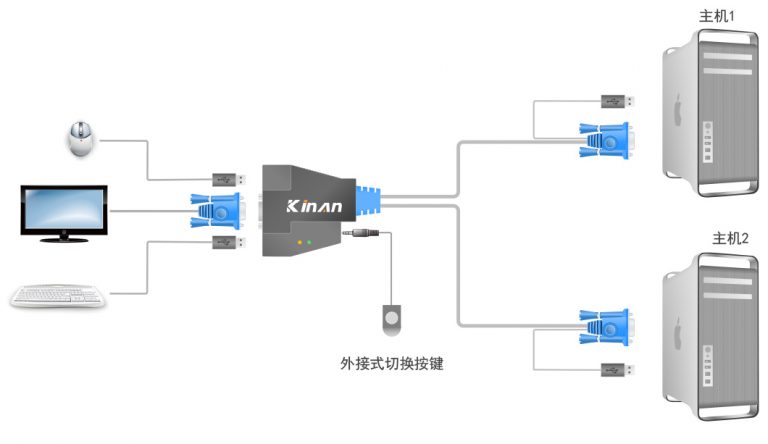
首先,确保你的主机有足够的视频输出接口(如HDMI,DisplayPort等)。针对每台显示器,使用相应的线缆连接到主机的相应接口上。确保所有连接稳固,并检查所有显示器是否已经正确开机。如果显示器未被自动识别,可能需要手动调整显示器的输入源。
三、系统设置
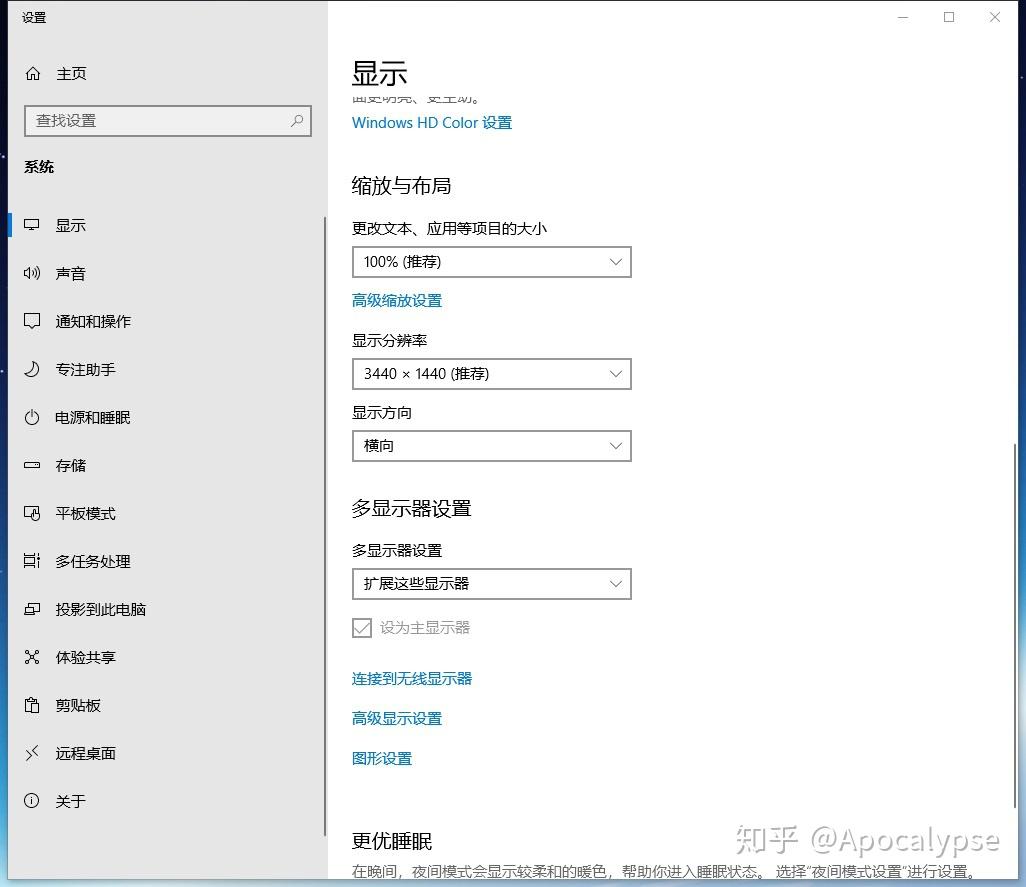
进入操作系统后,需要对显示设置进行调整。以Windows系统为例:

- 右键点击桌面空白处,选择“显示设置”。
- 在显示设置中,可以看到已连接的显示器。可以根据需要调整显示器的排列顺序。
- 可以选择主显示器,并调整其他显示器的分辨率和刷新率。
- 在多显示器环境下,可以选择不同的显示模式,如复制模式或扩展模式。复制模式意味着两个显示器显示相同的内容,而扩展模式则可以将显示器当作一个更大的桌面来使用。
四、软件优化
为了更好地利用多显示器设置,你可能需要使用一些软件来优化你的工作流程。例如,你可以使用桌面管理工具来轻松切换不同的桌面布局,或者使用分屏软件来更有效地管理不同窗口的位置和大小。这些软件可以显著提高多显示器的工作效率。
五、常见问题及解决方式
- 显示器无法识别:检查硬件连接是否稳固,尝试更换线缆或接口。如果问题仍然存在,可能是显示器的问题。尝试将显示器连接到另一台主机进行测试。
- 分辨率或刷新率无法调整:这可能是由于显示驱动程序的问题。可以尝试更新或重新安装显示驱动程序。如果问题仍然存在,可能需要手动调整显示器的分辨率和刷新率设置。请确保所选的设置与显示器的规格相匹配。在某些情况下,可能需要咨询制造商或寻求专业的技术支持。









