如何将主机文件复制到虚拟机中
在进行虚拟化操作时,有时需要将主机上的文件复制到虚拟机中。以下是详细的步骤,帮助您轻松完成这个任务。请注意,具体的步骤可能会因不同的虚拟化软件和操作系统有所不同。这里以常见的VMware Workstation和Linux虚拟机为例进行说明。
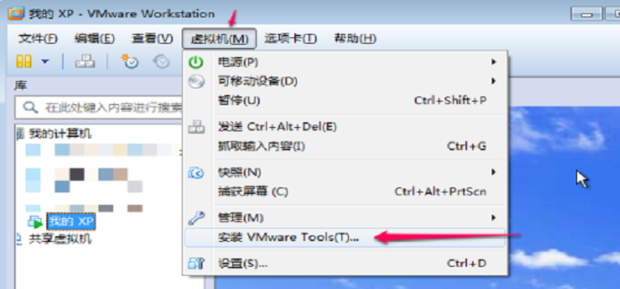
一、准备工作
在开始之前,请确保您已经安装了VMware Workstation,并且已经创建了一个虚拟机。另外,确保主机和虚拟机都可以正常访问。
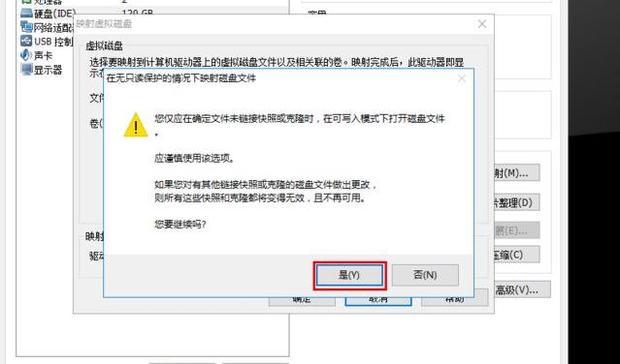
二、使用VMware Workstation复制文件
- 打开VMware Workstation,并选择您的虚拟机。
- 点击“编辑虚拟机设置”,选择“共享文件夹”。在共享文件夹设置中,您可以设置一个主机目录作为共享文件夹。这样,主机和虚拟机都可以访问这个目录。
- 在主机上将要复制的文件放入共享目录中。确保虚拟机也能访问到这个目录。
三、在虚拟机中访问并复制文件
在虚拟机中,您可以按照以下步骤访问并复制文件:
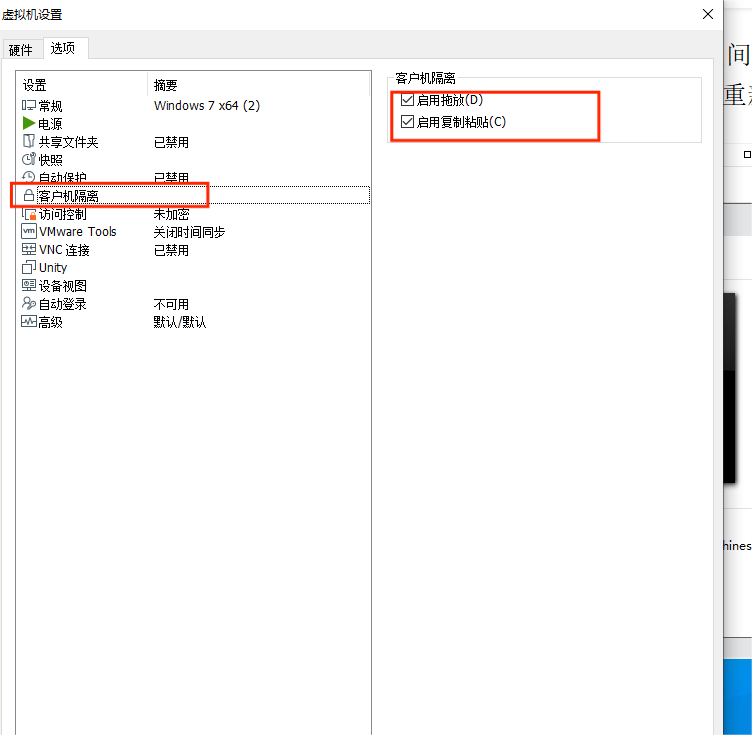
- 打开虚拟机,并登录到操作系统。
- 通过文件管理器(如Nautilus或Dolphin)访问共享文件夹。通常,这些文件夹会被标记为“VMware Shared Folders”。
- 找到您要复制的文件,并将其复制到目标位置。
四、其他方法
除了使用VMware Workstation的共享文件夹功能外,还可以使用其他方法复制文件到虚拟机中,如使用USB共享、通过网络共享或使用第三方软件等。您可以根据自己的需求和环境选择最适合的方法。
五、注意事项
- 确保主机和虚拟机的防火墙设置不会阻止文件传输。
- 在复制大文件时,可能需要一些时间,请耐心等待。
- 在操作过程中,请确保不要关闭虚拟机或断开连接,以免造成数据丢失或损坏。
遵循以上步骤,您应该能够成功将主机文件复制到虚拟机中。如果遇到任何问题,请参考VMware的官方文档或在线论坛寻求帮助。









