触控显示器和主机的连接方式
一、引言
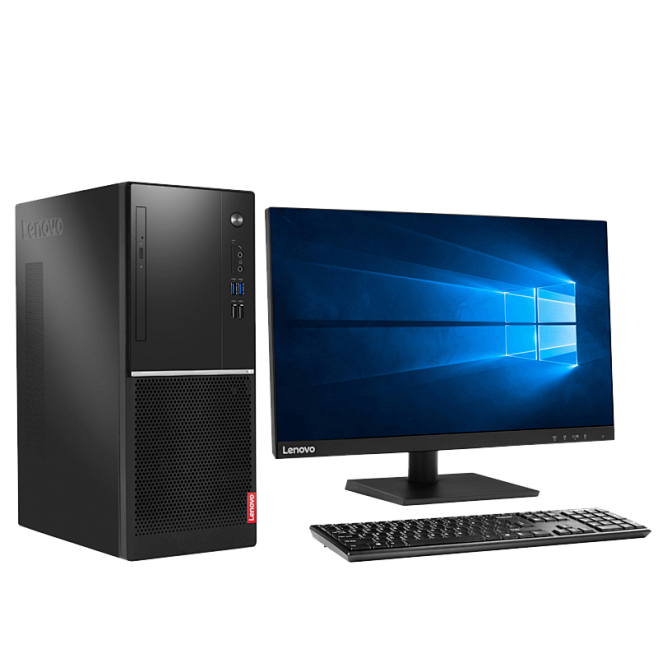
随着科技的不断发展,触控显示器已经广泛应用于各个领域。连接触控显示器和主机是计算机系统的基本配置之一。本文将详细介绍如何将触控显示器与主机进行连接,帮助读者顺利完成设备的配置。
二、准备工作
在连接触控显示器和主机之前,需要做好以下准备工作:
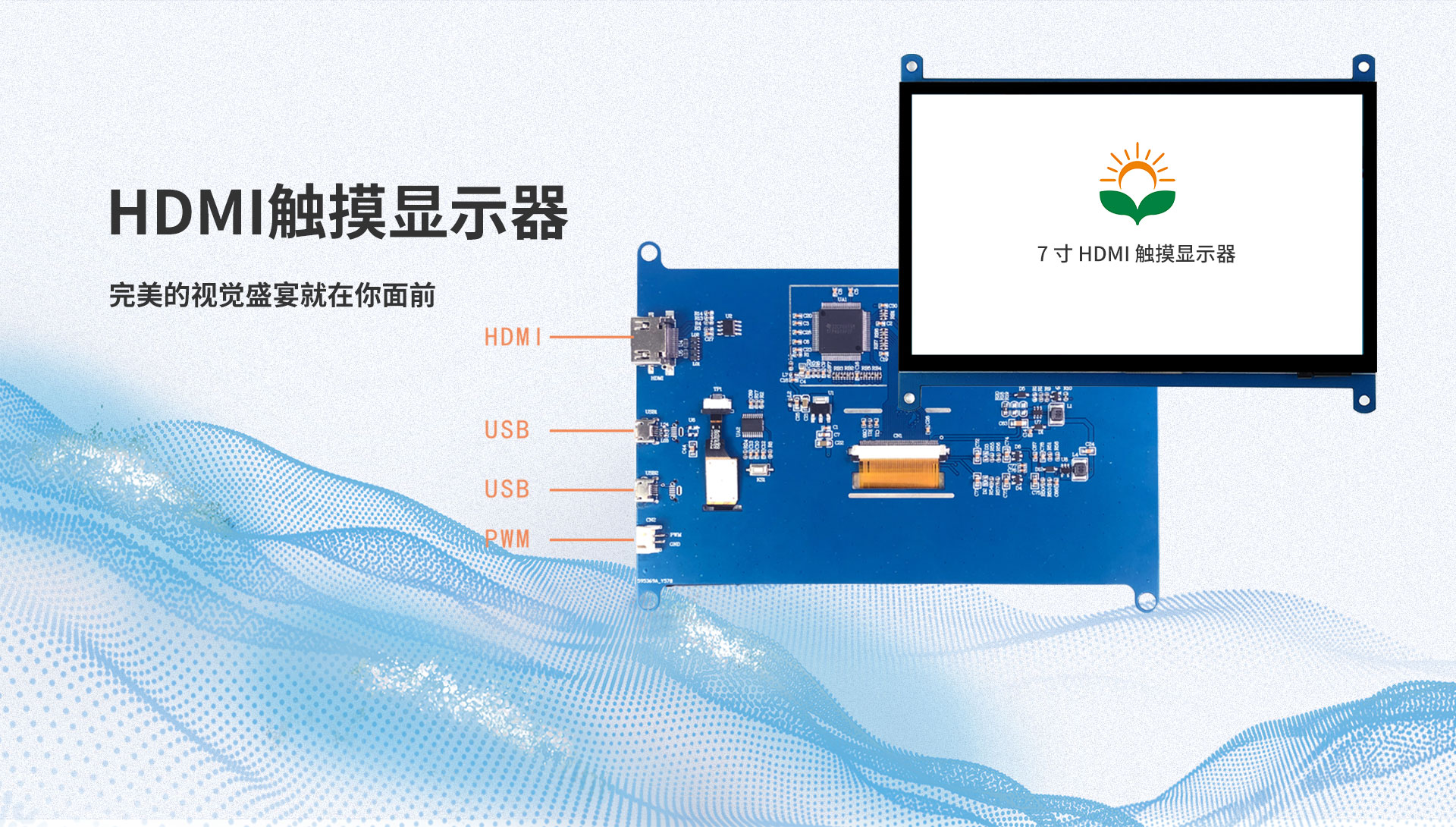
- 确认主机的显示输出接口类型(如HDMI、VGA等);
- 确认触控显示器的显示输入接口类型;
- 准备相应的连接线(如HDMI线、VGA线等)。
三、连接步骤
以下是连接触控显示器和主机的步骤:

- 关闭主机和触控显示器,确保电源已断开;
- 找到主机的显示输出接口,通常是HDMI或VGA接口;
- 找到触控显示器的显示输入接口,如HDMI或VGA接口;
- 使用相应的连接线将主机与触控显示器连接起来;
- 连接完毕后,打开主机和触控显示器,观察是否成功显示。
四、常见问题及解决方案
在连接过程中,可能会遇到以下问题:
- 主机与触控显示器无法连接。解决方法是检查连接线是否插紧,确认接口类型是否正确匹配。
- 触控显示器无法正常工作。此时需要检查触控显示器的设置,确认是否已经正确校准。同时检查主机驱动程序是否安装正确。若以上步骤均无法解决问题,可能需要更换触控显示器或者主机。此外还需要确保系统满足触控显示器的驱动和软件要求。具体的校准步骤和方法可能会因不同的操作系统和设备品牌有所差异,请参照相应的说明书或者官方指南进行操作。在某些情况下,可能需要安装额外的软件或驱动程序来支持触控显示器的功能。请确保从官方网站下载并安装最新的驱动程序和软件,以确保最佳性能和兼容性。如果发现驱动程序或软件存在问题,可以尝试卸载后重新安装,或者联系设备制造商寻求帮助。请注意在安装任何软件或驱动程序之前都要备份重要数据以防万一。连接完成后可以进行一些测试以确保一切工作正常。例如调整分辨率、测试触控功能等。如果发现任何异常请及时检查和解决问题。在进行任何硬件连接或设置更改时请确保遵循设备的使用说明和注意事项以确保安全。此外在进行计算机操作时还需要注意电源和数据线的安全以防止意外发生。在使用新的触控显示器时可能需要调整一些个人喜好设置如亮度、对比度等以获得最佳的视觉体验。这些设置通常可以在显示器的菜单或者操作系统的显示设置中找到并进行调整以满足个人需求希望这篇文章能帮助你顺利连接触控显示器和主机并解决可能出现的问题如有更多疑问请查阅相关说明书或寻求专业人士的帮助。 总的来说连接触控显示器和主机并不复杂只要按照正确的步骤进行操作就能顺利完成任务在使用过程中遇到问题可以根据本文提供的解决方案进行排查如果问题无法解决再寻求专业人士的帮助祝愿你能顺利完成设备的配置享受到科技带来的便利与快乐。









