如何修改主机的名字为英文名
如果你希望将你的主机名字更改为英文名,这可能是在进行某些系统配置或是因为个人偏好而进行的操作。不论原因如何,下面是在一些常见的操作系统中如何修改主机名的步骤。由于主机名关系到系统的识别和网络配置,所以在更改前务必谨慎考虑并备份相关配置。以下是在不同操作系统上更改主机名的通用步骤:
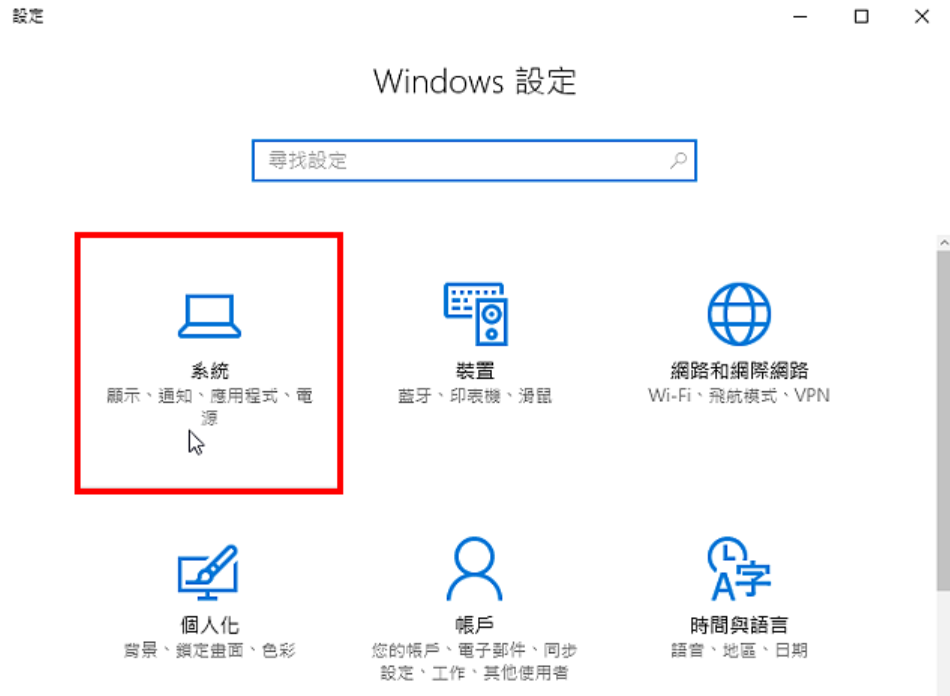
一、在Windows系统中修改主机名:
首先,你需要打开命令提示符(以管理员身份运行)。然后输入以下命令:
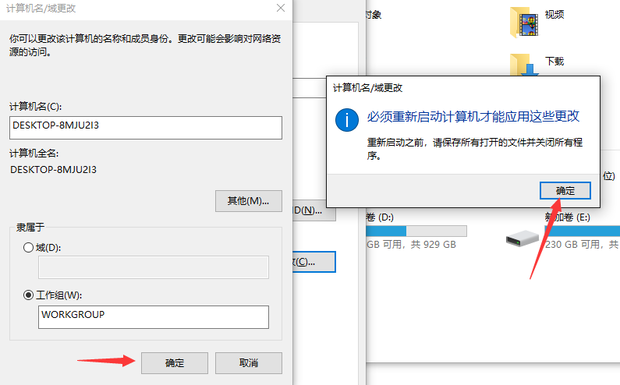
hostnamectl set-hostname 新主机名(英文)
其中,“新主机名(英文)”是你想要设置的新主机名字。输入完毕后,重启计算机使更改生效。更改成功后,可以通过系统属性或者命令行查看新的主机名。注意这种方法只在新的Windows系统中可用,某些旧版本可能不支持。
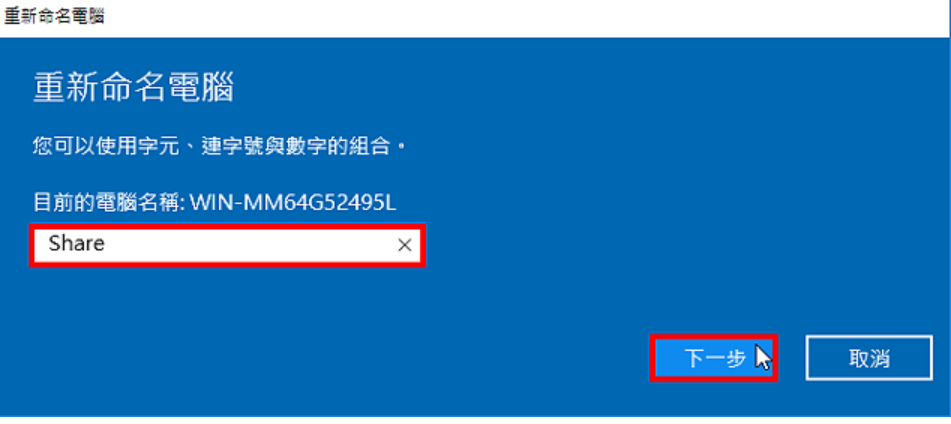
二、在Linux系统中修改主机名:
在Linux系统中,你可以使用hostname命令来更改主机名。打开终端窗口,然后输入以下命令:
sudo hostnamectl set-hostname 新主机名(英文)
```或者通过编辑`/etc/hostname`文件手动设置:
```shell
sudo vi /etc/hostname
```删除原有主机名并输入新的英文主机名,保存并退出编辑器后,输入`hostname`命令查看新设置的主机名是否生效。请注意,在某些Linux发行版中可能需要重启系统才能完全应用更改。
三、在Mac系统中修改主机名:
-------------
在Mac系统中,你可以通过“系统偏好设置”中的“共享”面板来更改主机名。找到该面板后,只需删除原有名称并输入新的英文主机名即可。此外,你也可以通过终端使用`scutil`命令来更改主机名。 无论在哪种操作系统中更改主机名,都需要确保新的主机名是符合命名规则的英文名字,避免特殊字符和保留名称的使用。并且出于安全考虑,请在确认新的主机名无误后再进行更改。此外,如果你在远程服务器上更改了主机名,还需要确保相关的DNS设置也进行了相应的更新。









