一台电脑主机如何连接多个显示器
在现代办公环境中,多个显示器可以极大地提高工作效率,而如何将这些显示器与电脑主机进行连接成为了众多用户的关注焦点。以下,我们将详细讨论一台电脑主机如何连接多个显示器。
一、理解连接方式
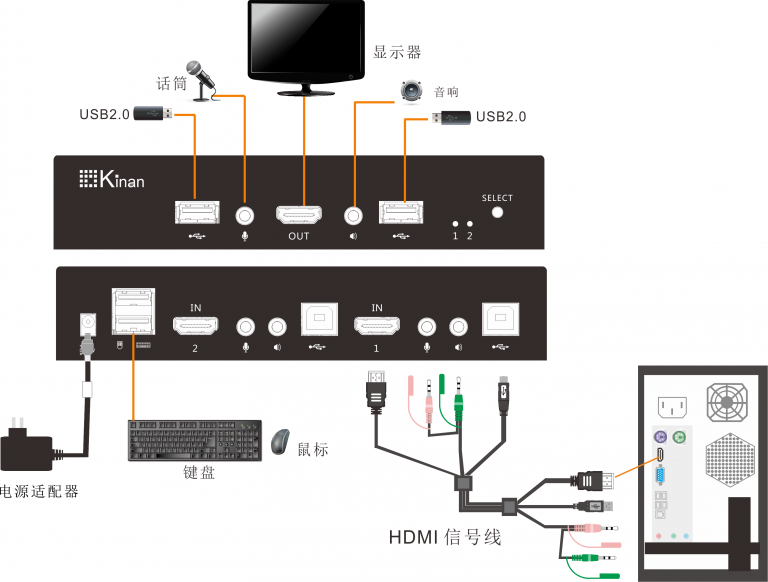
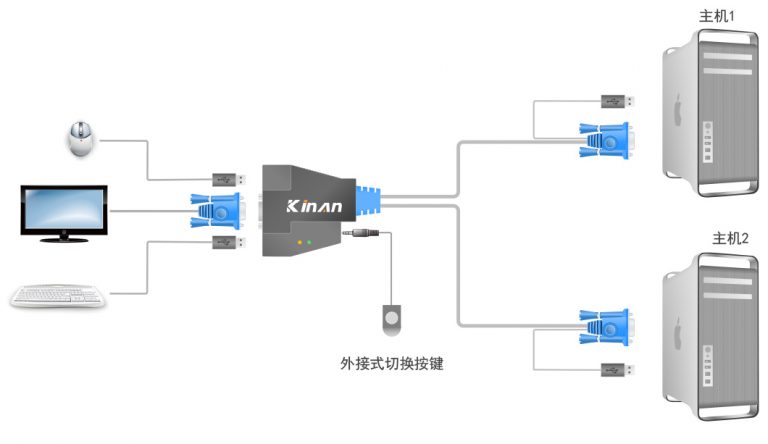
连接多个显示器到一台电脑主机主要通过HDMI、DisplayPort或者VGA等视频接口实现。你需要确保电脑主机上的接口数量和种类能够满足你的需求。如果接口不足,你可能需要使用集线器或者适配器来扩展接口。

二、具体连接步骤
- 确认硬件准备:首先确认你的电脑主机有多个可用的视频输出接口,以及足够的线缆来连接所有显示器。例如,如果你有三个显示器,你需要三个视频线缆。
- 连接显示器:将显示器的视频输入接口与电脑主机的视频输出接口相连接。使用对应的线缆将每个显示器连接到电脑主机。
- 安装驱动程序:对于一些特殊的显示设置,可能需要安装额外的驱动程序或者软件。这些软件可以帮助你管理多个显示器,并实现更好的显示效果。
- 设置显示模式:在电脑系统中设置多个显示器的显示模式。通常,你可以选择在“显示设置”或者“显卡控制面板”中进行设置。你可以选择将每个显示器设置为扩展模式或者复制模式,根据你的需求进行调整。
三、常见问题及解决方案
- 分辨率不一致:有时,连接多个显示器后可能会出现分辨率不一致的问题。这通常可以通过调整每个显示器的分辨率来解决。
- 屏幕刷新率不一致:类似地,你可能需要调整每个显示器的刷新率以消除屏幕闪烁或图像撕裂等问题。
总结,连接多个显示器到一台电脑主机主要依赖于视频接口和线缆。你需要理解你的电脑主机的接口情况,并确保你有足够的线缆来连接所有显示器。同时,你也需要正确地设置电脑的显示模式,以确保最佳的显示效果。希望这篇文章能帮助你成功连接多个显示器到一台电脑主机。