虚拟机与主机共用一个键盘的设置步骤
一、引言
在日常使用中,我们经常需要在主机上同时使用虚拟机进行多任务操作。有时为了方便,我们可能希望虚拟机与主机能够共用一个键盘,这样可以避免频繁切换输入设备所带来的不便。本文将详细介绍如何实现虚拟机与主机共用一个键盘的设置。
二、准备工作
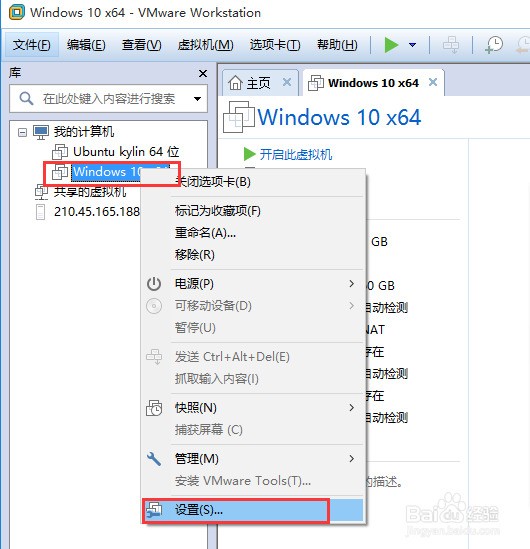
首先,确保你的主机操作系统和虚拟机操作系统都支持USB键盘的输入。另外,确保你的键盘设备能够被主机和虚拟机正确识别。在Windows和Linux等主流操作系统中,这样的设置通常是没有问题的。但请注意一些特殊情况,如某些特殊键盘可能需要在操作系统中进行额外的设置才能被正确识别。
三、设置步骤
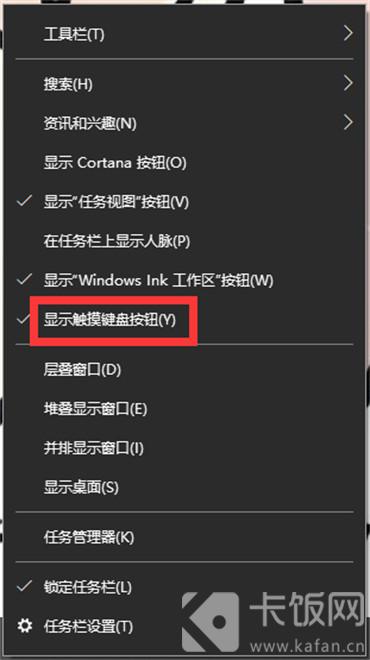
以下步骤适用于大多数常见的主机和虚拟机配置(以Windows主机搭配VMware虚拟机为例):
步骤一:进入虚拟机设置
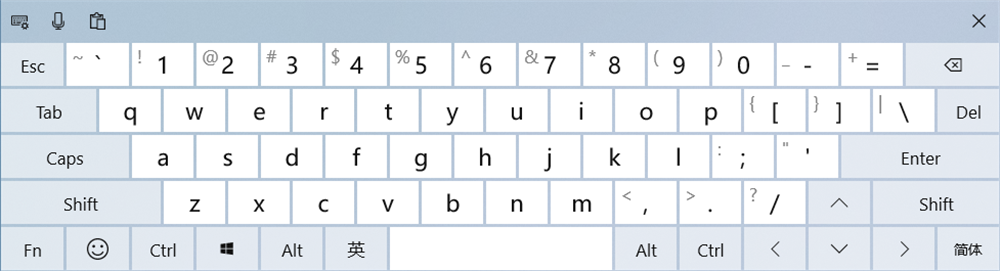
在虚拟机界面中,找到并打开虚拟机设置。通常可以在虚拟机的工具栏中找到设置按钮。
步骤二:选择硬件设备设置
在虚拟机设置菜单中,找到并点击“硬件”选项,然后选择“输入设备”。
步骤三:配置键盘共享
在输入设备设置中,找到键盘选项。一般来说,默认配置是不共享键盘的,需要手动修改为共享键盘。具体选项可能因不同版本的虚拟机软件而有所不同,但通常会有类似“共享主机键盘”或“直通主机键盘”的选项。选择该选项后保存配置。
步骤四:测试配置效果
保存配置后,重启虚拟机并测试键盘是否能在主机和虚拟机之间正常切换。一般情况下,按下主机上的特定按键(如Ctrl+Alt)可以切换输入焦点。在某些情况下,可能需要重启虚拟机才能让新配置生效。如果遇到问题,请检查设置是否正确并参考虚拟机的官方文档进行解决。
四、常见问题及解决方案
问题一:键盘无法切换输入焦点
解决方案:确认是否已经正确安装了所有必要的驱动程序和软件更新。此外,检查虚拟机的设置是否正确配置键盘共享功能。如果问题仍然存在,请尝试重启虚拟机或重置虚拟机设置。 请注意按照具体的虚拟化软件文档操作来解决该问题哦。不要尝试直接禁用主机系统的键盘控制避免对您的操作环境产生未知的影响或干扰其它程序的使用体验。若有更多问题无法解决或者涉及安全方面的问题时建议寻求专业的技术支持团队进行解答处理以确保计算机的安全与稳定运行。 还可以尝试阅读相关社区或论坛获取帮助因为那里有许多其他用户分享了他们遇到类似问题的解决方案或许可以为您提供灵感和提示以更好地解决遇到的问题。 如有疑问或有其它相关问题可以留言我们会尽量提供进一步解答的帮助以便使您可以更好的享受到更愉快、安全和流畅的工作和生活体验哦!









