如何连接非主机的打印机
在日常办公或学习中,我们常常需要连接打印机进行打印操作。本文将介绍如何连接非主机的打印机,帮助您轻松解决打印机连接问题。
一、了解打印机类型
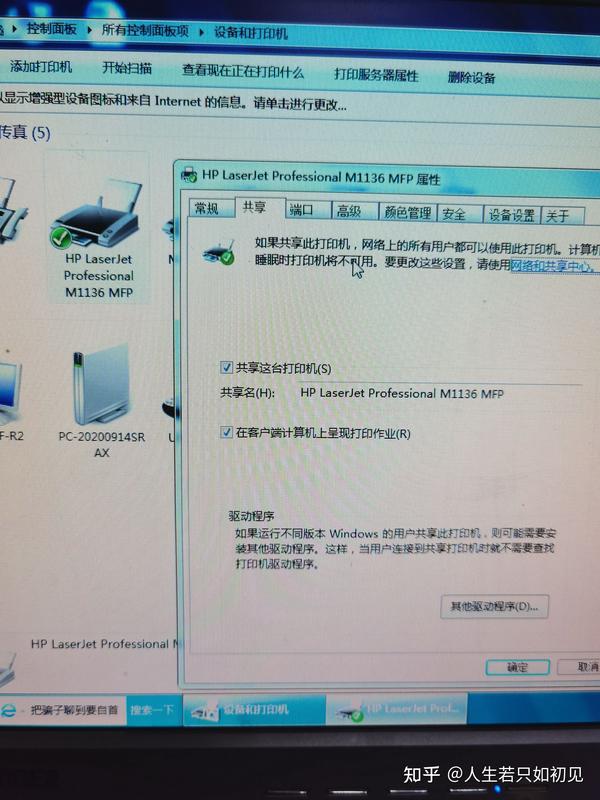
首先,您需要了解您的打印机类型。常见的打印机类型包括网络打印机、USB打印机和无线打印机等。了解打印机类型有助于我们选择正确的连接方式。
二、连接方式选择
根据打印机的类型和您的实际需求,选择合适的连接方式。以下是常见的连接方式:
1. 网络打印机连接
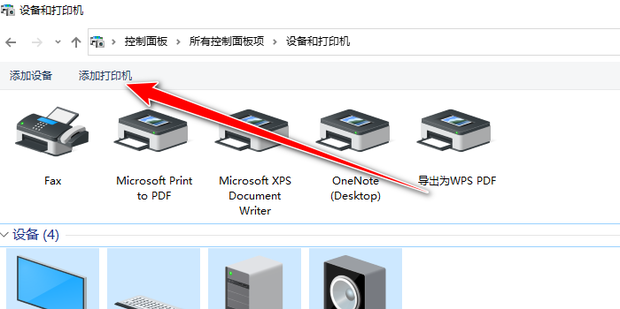
如果您的打印机支持网络连接,您可以通过有线或无线网络连接到打印机。具体步骤包括:确保打印机已连接到网络,然后在计算机上添加网络打印机,搜索打印机的IP地址或名称并按照提示完成连接。
2. USB打印机连接
对于USB打印机,您可以直接通过计算机的USB端口连接打印机。步骤如下:将打印机的USB线插入计算机的USB端口,然后安装打印机驱动程序并按照提示完成连接。
3. 无线打印机连接
无线打印机连接通常需要通过Wi-Fi或蓝牙进行连接。确保打印机和计算机处于同一网络环境下,然后在计算机上搜索可用的无线打印机并按照提示完成连接。部分无线打印机还需要进行额外的设置,如输入打印机的SSID和密码等。
三、常见问题与解决
在连接打印机时,可能会遇到一些常见问题,如找不到打印机、无法安装驱动程序等。针对这些问题,您可以尝试以下方法解决:
- 确保打印机已开启并连接到网络;
- 检查计算机的防火墙设置,确保允许打印机连接;
- 在官方网站上下载并安装最新的打印机驱动程序;
- 如果仍然无法解决问题,请联系打印机的技术支持寻求帮助。
四、总结
通过以上步骤,您应该已经成功连接了非主机的打印机。请确保按照正确的步骤进行操作,并参考打印机的说明书以获取更详细的指导。如遇到任何问题,请及时寻求技术支持。









