主机音响插前面——电脑音频设置小指南
在日常生活和工作中,我们常常需要将音响连接到电脑主机上以便播放音乐或其他音频内容。那么,当我们要连接音响到电脑主机前面时,应该如何操作呢?下面,就让我们一起探讨一下主机音响插前面的步骤和注意事项。
一、连接步骤
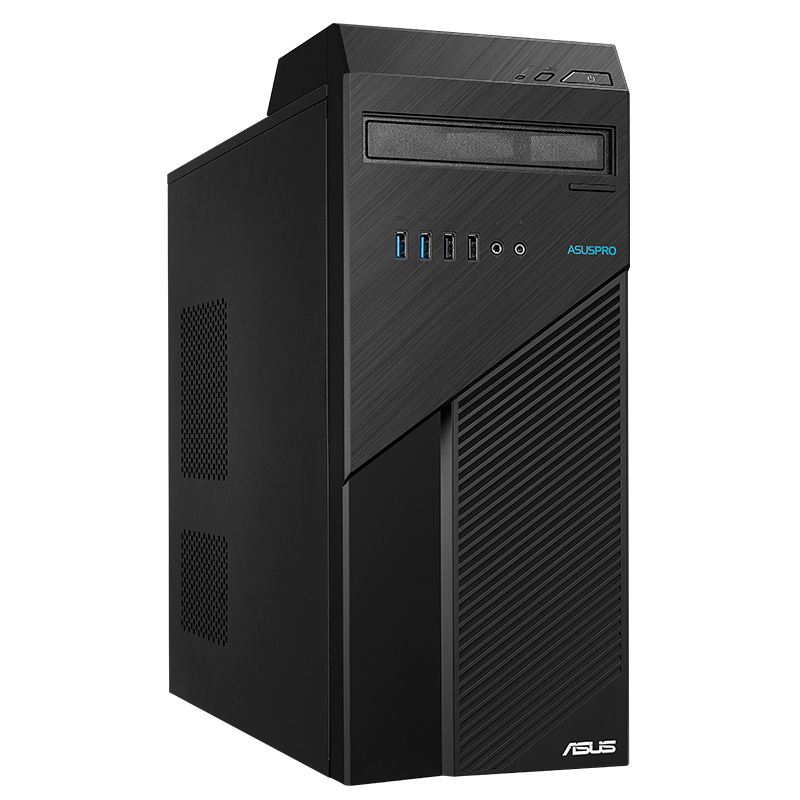
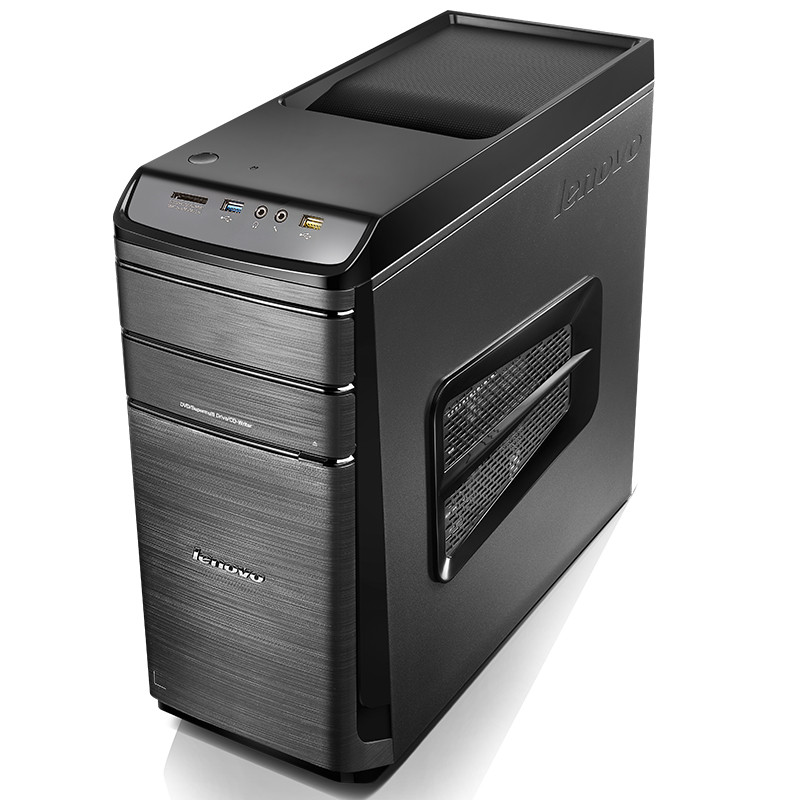
- 确认接口:首先,确认电脑主机前面是否有音频输出插口。通常,这些插口标记为“Line Out”或类似的标识。如果主机没有前置音频插口,您可能需要使用延长线或其他转接设备。
- 准备音响线:准备一根合适的音频线,一端连接到音响的输入接口,另一端连接到主机前面的音频输出插口。
- 连接音响与电脑:将音响线两端分别插入音响和电脑的音频接口,确保连接稳固。
- 检查连接:检查音响电源是否开启,确保线路连接无误。
二、设置电脑音频
- 打开控制面板:点击电脑左下角的“开始”按钮,然后选择“控制面板”。
- 选择音频设置:在控制面板中,选择“声音”或“音频设备”选项。
- 配置默认设备:在音频设置里,选择您的音响作为默认播放设备。如果您的电脑自动识别了音响设备,这一步通常会自动完成。
- 测试音响:完成设置后,可以播放一段音乐或视频来测试音响是否工作正常。
三、注意事项
- 注意接口兼容性:确保使用的音频线和电脑主机的音频接口兼容。不同的电脑和品牌可能使用的接口类型不同。
- 检查电源和音量:确保音响电源开启,并检查音量是否适中,避免音量过大造成设备损坏。
- 避免静电干扰:在连接音响时,注意避免静电干扰,以免损坏设备。
- 更新驱动程序:如果音响无法正常工作,可以尝试更新电脑的音频驱动程序。
通过以上步骤和注意事项,相信您已经掌握了主机音响插前面的基本操作方法。如果您遇到任何问题,可以随时咨询专业人士或参考设备的使用手册。祝您使用愉快!