台式电脑主机怎么分屏——详细教程
一、引言
随着计算机科技的快速发展,计算机的操作与使用逐渐趋于便捷化,这也包括对台式电脑主机的设置与使用。本文主要讲述如何通过简单的方法在台式电脑主机上进行分屏操作。了解如何进行分屏操作能帮助我们更有效地利用屏幕空间,提高工作效率。
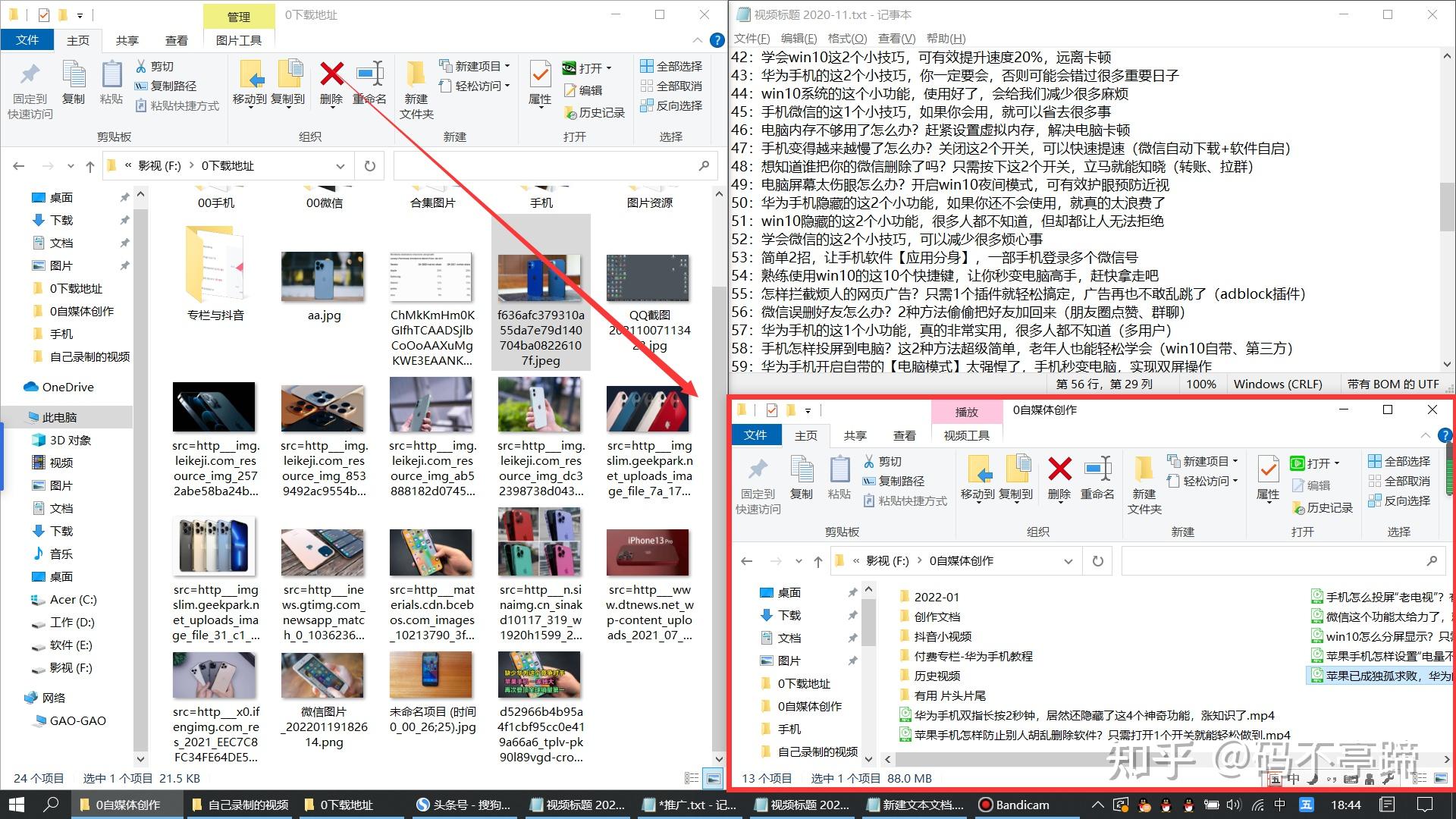
二、台式电脑主机分屏方法
台式电脑主机的分屏操作主要通过操作系统和软件来实现。常见的操作系统如Windows和macOS都支持分屏功能。以下是一些主要步骤:
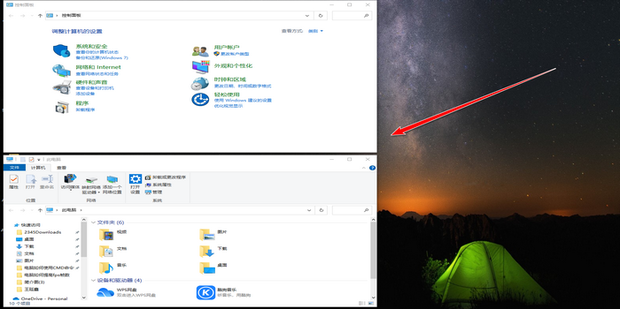
适用于Windows系统:
- 在任务栏中找到你想要打开的应用程序的图标。右键点击任务栏中的空白区域,选择“显示窗口侧边栏”。此时可以看到所有打开的应用程序窗口。
- 选择你想要放在主屏幕的应用程序窗口,并将其拖动到屏幕的一半位置,放开鼠标,该窗口就会占据屏幕的一半空间。然后再选择另一个窗口并将其放在另一半屏幕上。此时你的屏幕就成功被分为两部分了。如果需要调整各窗口大小或者解除分屏,只需要用鼠标拖动分割线即可。如果想改变每个屏幕的布局和布局比例也可以自由调整。也可以使用快捷键操作等其它方式进行调节,根据系统和应用程序不同快捷键设置也有所不同。如有疑问建议参考具体的快捷键提示和系统教程来辅助学习掌握该功能的操作方法。而且一般而言这项操作的方法并无太多的门槛也比较直观简洁非常适合初用者学习掌握。通过简单的操作就能实现台式电脑主机的分屏功能,极大地提高了我们的工作效率和使用体验。









