电脑主机前面板音频设置详解
一、前言
电脑主机前面板的音频设置对于确保良好的音频体验至关重要。本文将详细介绍如何正确设置电脑主机前面板的音频,以帮助用户获得最佳的音质和音频性能。
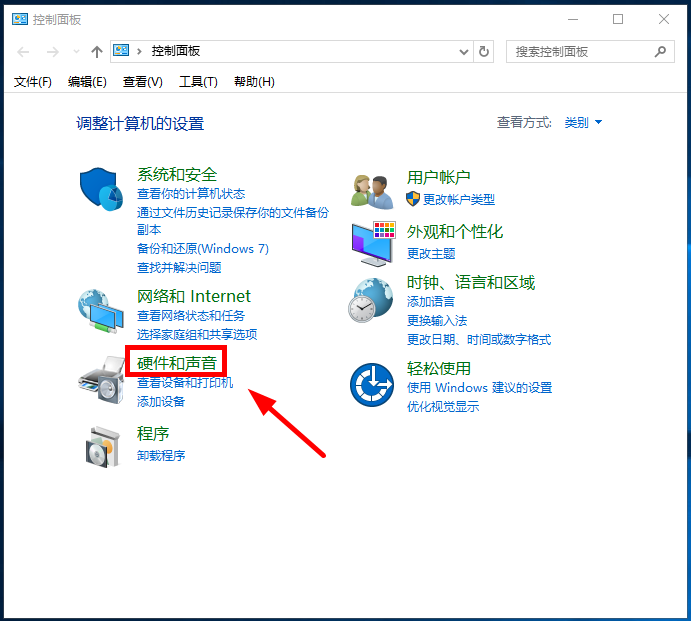
二、认识电脑主机前面板音频接口
电脑主机前面板通常配备有音频输入输出接口,包括麦克风接口和耳机/扬声器接口。了解这些接口的功能和位置是进行音频设置的第一步。
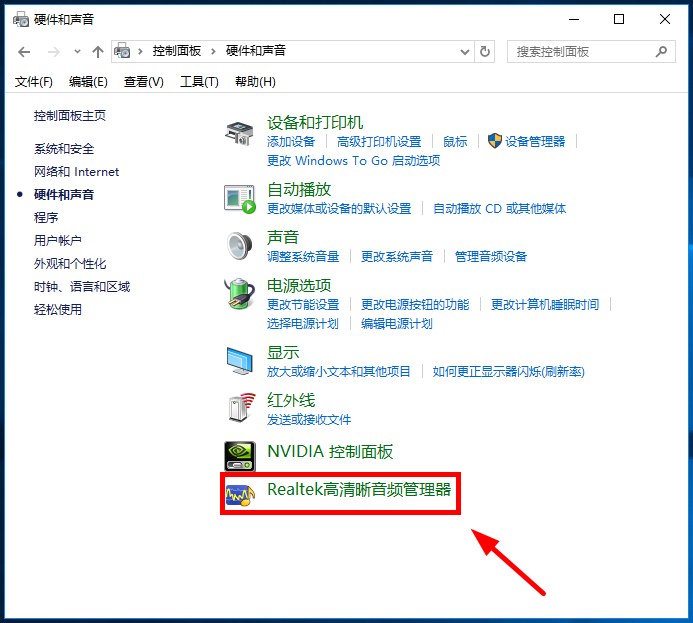
三、软件设置
1. 操作系统音频设置
在操作系统中,通常需要进入声音设置菜单,选择正确的音频输出设备(如耳机或扬声器)。此外,还可以调整音量大小、音效设置等。
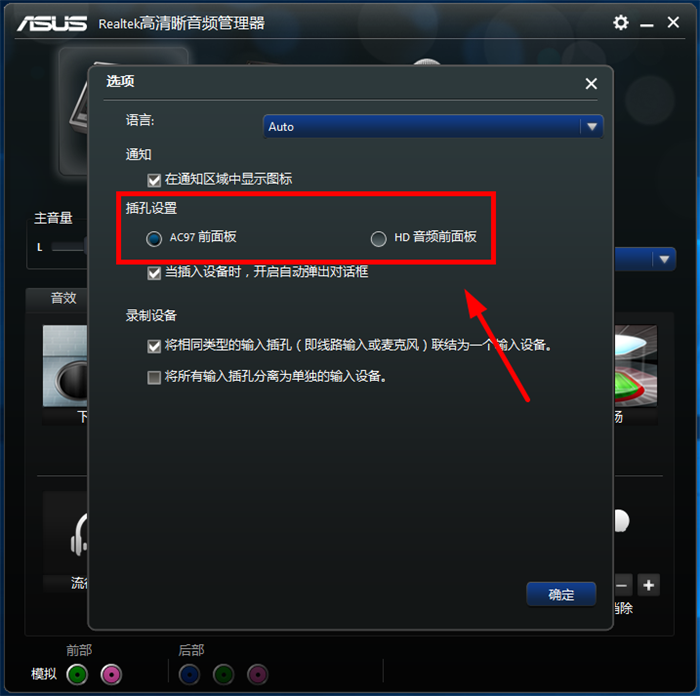
2. 声卡驱动设置
安装正确的声卡驱动对于获得高质量的音频至关重要。进入声卡驱动设置,确保选择了正确的音频配置,并启用任何可用的音频增强功能。
四、硬件连接
1. 麦克风连接
将麦克风的插头插入主机前面板的麦克风接口。确保连接稳固,避免松动。
2. 耳机/扬声器连接
将耳机或扬声器的插头插入主机前面板的耳机/扬声器接口。同样要确保连接稳固。
五、测试与调整
1. 测试音频输入和输出
连接好硬件后,测试麦克风和耳机/扬声器,确保音频输入和输出正常。
2. 调整音频设置
根据测试结果,可能需要进一步调整操作系统和声卡驱动的音频设置,以获得最佳的音质和性能。
六、常见问题与解决方案
1. 音质不佳
可能原因:驱动程序不兼容或设置不正确。解决方案:重新安装正确的声卡驱动,并检查系统设置。
2. 麦克风无法识别
可能原因:接口损坏或连接不良。解决方案:检查连接,尝试重新插拔或更换接口。
七、总结与建议
正确设置电脑主机前面板的音频可以确保高质量的音频体验。建议用户熟悉操作系统和声卡驱动的音频设置,定期更新驱动程序,并注意硬件连接的稳固性。遇到问题时,及时查找解决方案或咨询技术支持。









