虚拟机访问主机网络设置方法
一、背景介绍
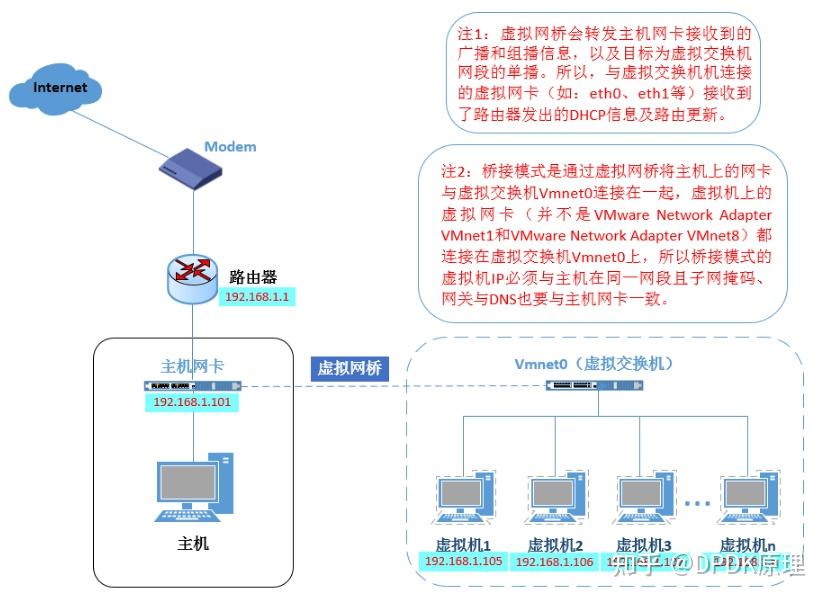
在虚拟机和主机相互独立的环境下,为了能够实现在虚拟机上访问主机的网络设置,我们通常需要通过一些特定的配置来实现这一目标。这对于开发测试环境、共享网络资源等场景非常有用。本文将介绍如何通过虚拟机访问主机的网络设置。

二、配置步骤
-
安装虚拟机软件:在主机上安装虚拟机软件如VMware或VirtualBox等。
-
创建虚拟机:创建一个新的虚拟机,并安装操作系统。这里以常见的Linux操作系统为例。
-
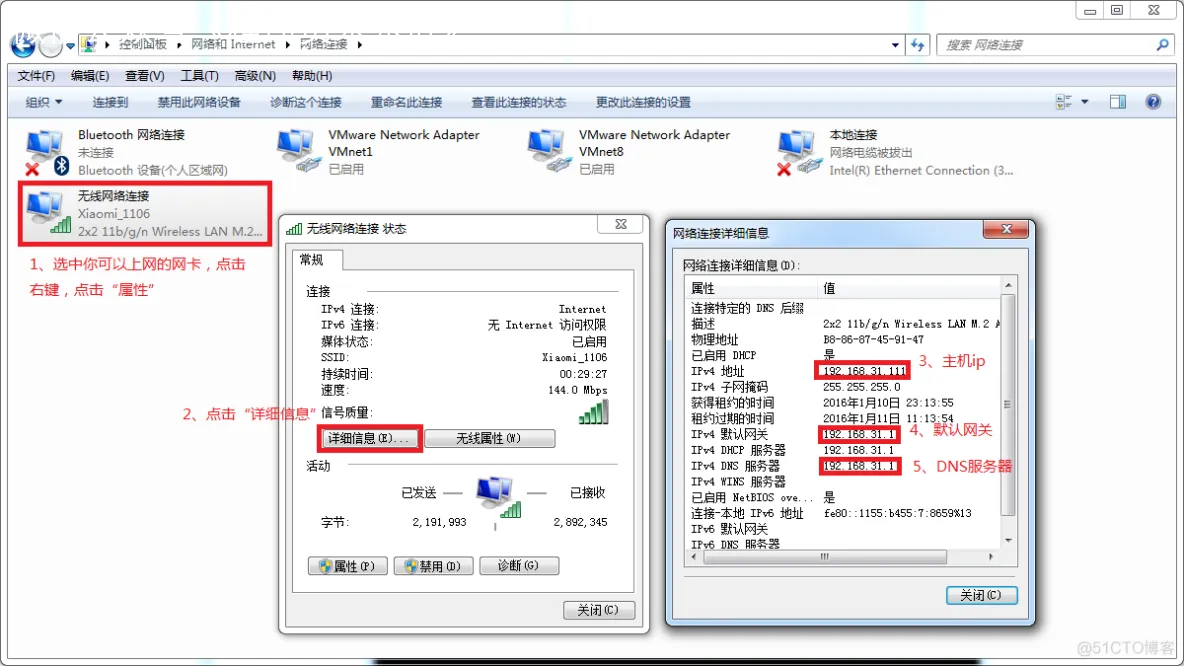
配置网络设置:进入虚拟机的网络设置选项,选择“桥接模式”或者“NAT模式”,这样可以实现虚拟机与主机的网络连接。需要注意的是,如果选择桥接模式,虚拟机的IP地址将直接暴露在主机网络中,可以与主机进行直接通信。如果选择NAT模式,虚拟机需要通过主机共享网络资源。
-
配置主机网络共享:在主机上配置网络共享功能,允许虚拟机访问主机的网络资源。具体的配置方法取决于你所使用的虚拟机软件和操作系统。可以在虚拟机软件的官方文档中找到详细的配置步骤。
-
测试网络连接:在虚拟机中通过ping命令测试是否能够成功访问主机的网络。如果能够成功ping通主机和其他网络设备,说明配置成功。
三、常见问题及解决方法
如果在配置过程中遇到无法访问主机网络的问题,可以尝试以下解决方法:
- 检查虚拟机的网络设置是否正确,确保虚拟机与主机处于同一网络中。
- 检查主机防火墙设置,确保允许虚拟机访问主机的网络资源。有时候防火墙可能会阻止虚拟机的网络访问请求。关闭防火墙或者添加相应的规则即可解决问题。另外,确保主机的网络设置正确无误,并且网络连接正常。如果有问题可以联系您的网络管理员或者互联网服务提供商解决网络问题后再尝试配置。希望这篇文章能帮助您解决虚拟机访问主机网络设置的问题,如有任何疑问请咨询相关专业人士进行指导学习以避免配置失误。如果遇到特殊的技术性问题可以通过网上教程学习掌握技巧以实现灵活高效的设置解决虚拟化操作中遇到的网络访问问题哦。如果您有更好地操作方法可以在相关技术社区中进行分享为有需要的人士提供参考思路以获得更有意义的资源共享与支持了。图文说明过程让参考更具有说服力:另外还需要特别说明的是为了便于理解和具体操作我们通常可以配以适当的图解来描述设置步骤即每执行一项任务对应一幅清晰明了的图片以展示当前步骤的状态和关键操作点从而帮助读者更直观地理解整个配置过程同时避免文字描述上的歧义和误解因此在实际操作过程中可以参考相关的图文教程进行学习和操作以确保配置过程的正确性和高效性总之通过本文的介绍相信读者已经对虚拟机访问主机网络设置的方法有了初步的了解并能够根据实际需求进行相应的配置当然在实际操作过程中还需要根据具体情况进行灵活调整以确保网络的稳定性和安全性最后祝愿读者能够顺利实现虚拟机与主机的网络互通共享资源提高开发测试效率实现高效的网络管理和资源共享为工作和生活的便捷提供强有力的支持同时希望本文能够对您有所启发并欢迎您在相关技术社区中分享您的经验和见解以共同推动技术的发展和进步哦!









