虚拟机与主机复制粘贴:功能解析及使用指南
一、 引言
在现代计算机应用中,虚拟机技术已成为一种重要的工具,广泛应用于开发测试、服务器部署以及教学实验等多个领域。在实际使用过程中,如何在虚拟机和主机之间进行复制粘贴操作是一个常见问题。本文将详细解析虚拟机与主机复制粘贴的工作原理和使用方法。

二、 虚拟机与主机复制粘贴的基本原理
虚拟机和主机之间的复制粘贴操作依赖于虚拟机的特性以及宿主机(物理计算机)的软件环境。复制和粘贴通常涉及到的是虚拟操作系统对系统输入的控制和对主机资源(内存等)的使用情况。例如,使用像VMware Workstation或VirtualBox这样的虚拟机软件时,我们可以通过特殊的命令或设置实现主机和虚拟机之间的数据交换。当系统正确识别剪贴板操作并接收命令时,便可完成复制粘贴过程。这种方式减少了重复的数据输入,提高了工作效率。不过请注意,某些特定的安全策略可能会限制复制粘贴操作。
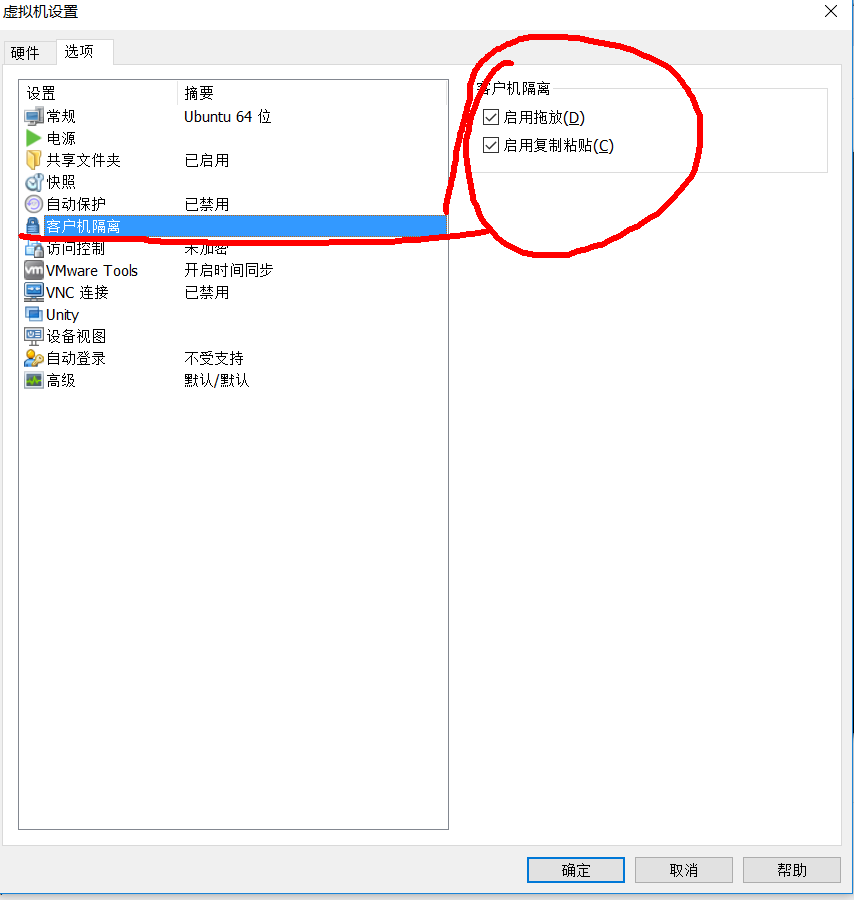
三、 复制粘贴操作的具体步骤
虚拟机到主机的复制粘贴:
假设你正在使用VMware Workstation软件运行一个Linux虚拟机:

- 在虚拟机系统中选择要复制的内容。可以使用Ctrl+C进行复制操作。这是大多数Linux系统默认的复制快捷键。如果是Windows虚拟机,则使用Ctrl+C或Ctrl+X进行复制或剪切操作。
- 在主机的操作系统上执行粘贴操作。通常在文本编辑器或命令行工具中,可以使用Ctrl+V进行粘贴。注意某些应用程序可能需要特定的快捷键或命令来执行粘贴操作。此外,一些应用程序可能不支持从虚拟机粘贴数据到主机上。在这种情况下,你可能需要手动输入或使用其他方法传输数据。此外,一些虚拟机软件提供了通过拖放文件进行复制粘贴的便捷方式。具体操作方式取决于你所使用的虚拟机软件类型及其版本。因此,建议在使用前查看软件的官方文档或使用帮助功能来了解详细的操作步骤。在某些情况下,为了顺利实现复制粘贴功能,你可能需要在虚拟机设置中进行一些配置更改。比如启用共享剪贴板功能等。在更改配置之后重新启动虚拟机,以保证新设置生效并可以正常地进行复制粘贴操作。总体来说掌握好正确的方法和技巧是十分必要的以保障流畅的使用体验和总结丰富的实际操作经验在这个过程中遇到困难可以多多查看相关教程或者咨询专业人士以获得更加专业和详细的指导总之正确使用虚拟机的复制粘贴功能可以大大提高工作效率同时增强使用体验因此我们需要对此有一个清晰的理解和掌握以上是关于虚拟机与主机复制粘贴的解析和使用指南希望对您有所帮助!









