如何将台式机主机连接到电视机?一步步教你实现电脑电视无缝连接!
一、引言
你是否想过将你的台式机主机连接到电视机上,享受大屏幕带来的视觉盛宴?随着科技的进步,这一想法已经不再是遥不可及的梦想。本文将为你详细介绍如何将台式机主机连接到电视机,让你轻松实现电脑电视无缝连接。
二、准备工作
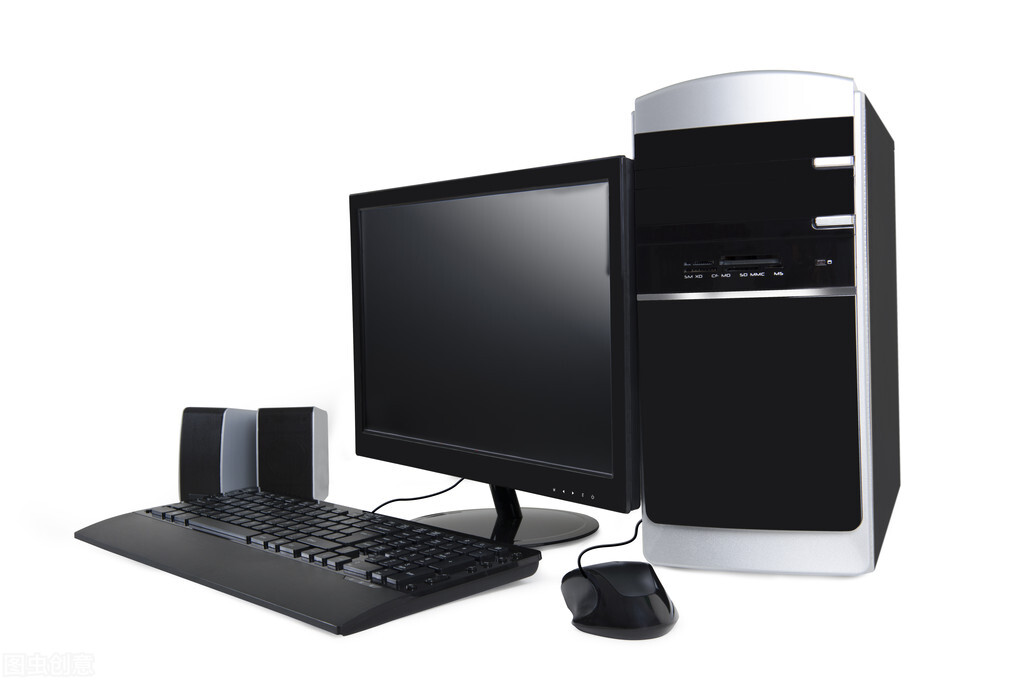
在开始之前,你需要准备一些基本的工具和配件:HDMI线、电视、台式机主机。确保你的电视支持HDMI接口,同时你的台式机主机也具备HDMI输出功能。
三、操作步骤
步骤一:连接HDMI线
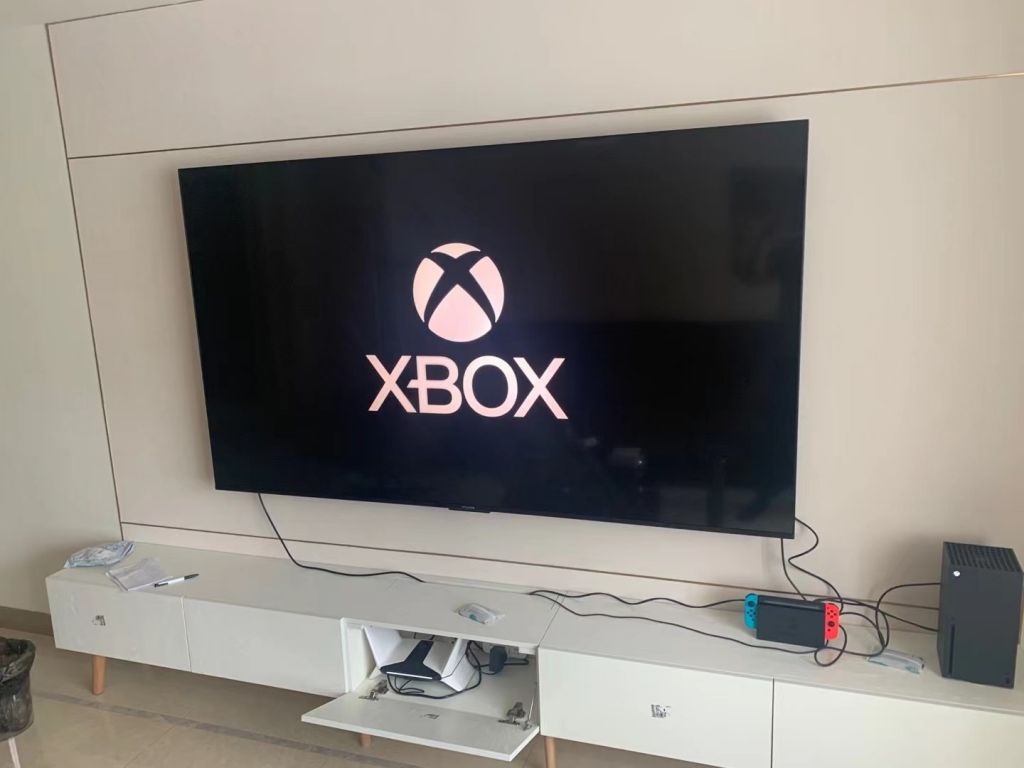
首先,将HDMI线的一端插入电视机的HDMI接口,另一端插入台式机主机的HDMI接口。一般来说,电视的HDMI接口在背面或侧面,而电脑主机的HDMI接口则可能在后面或前面。请根据实际情况进行连接。

步骤二:设置电视显示模式
接下来,打开电视,并使用遥控器将电视的显示模式调整为HDMI模式。这样,电视屏幕上将会显示与台式机主机相连的图像。
步骤三:调整电脑显示设置
在电脑桌面上右键点击空白处,选择“显示设置”。在这里,你可以调整分辨率、刷新率等显示设置,以获得最佳的显示效果。此外,还可以选择将电脑桌面扩展到电视上,实现屏幕扩展功能。
步骤四:检查声音设置
如果你的电视没有声音输出功能,你可能需要在电脑的声音设置中调整音频输出设置。确保音频通过HDMI线传输到电视上。
四、常见问题及解决方案
问题一:无法识别HDMI连接
解决方案:检查HDMI线是否插好,确保电视和电脑都设置为正确的HDMI输入/输出模式。尝试更换HDMI线或重新插拔接口。如果问题仍然存在,可能是设备故障导致的,请联系制造商寻求帮助。问题二:无法传输声音通过HDMI线解决方法:确保电脑的声音设置中的音频输出设备已设置为HDMI输出设备(如有)。如果问题仍然存在,请检查电视的音频设置和电视的音频输入源是否设置为正确的通道(例如PCM输入等)。最后一步是要保证设备的驱动都是最新的状态。五、总结通过以上步骤,你应该已经成功地将你的台式机主机连接到电视机上了。现在你可以在大屏幕上享受电脑带来的娱乐和工作体验了。如果你遇到任何问题或者需要进一步的指导,可以随时联系制造商的客户支持寻求帮助。六、版权声明本文内容及所有操作指导均以自由版权形式发布于网络之上并无版权要求;读者请遵守知识产权法律法规并尊重原创作品及其作者权益;若涉及版权问题请及时向本站反馈以便及时处理并保证各方权益。









