如何把电脑设置为路由器的主机
一、前言
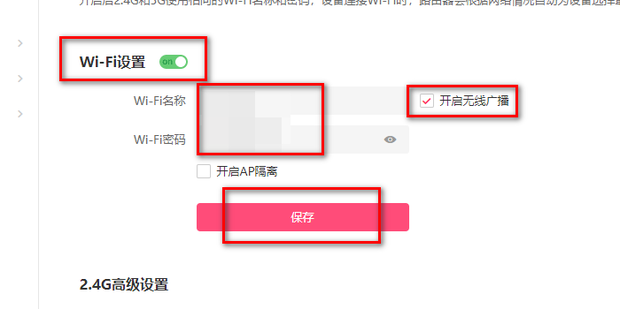
在现代家庭和企业中,路由器已经成为网络的核心设备之一。有时候,我们可能需要将电脑设置为路由器的主机,以便于进行某些特定的网络配置或应用。本文将指导你如何将电脑设置为路由器的主机。
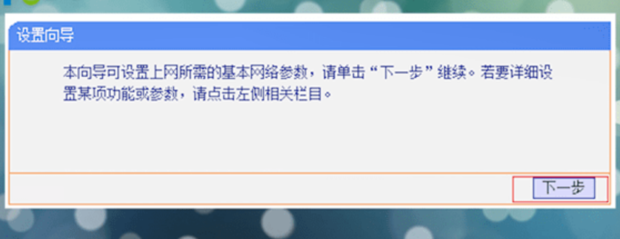
二、步骤
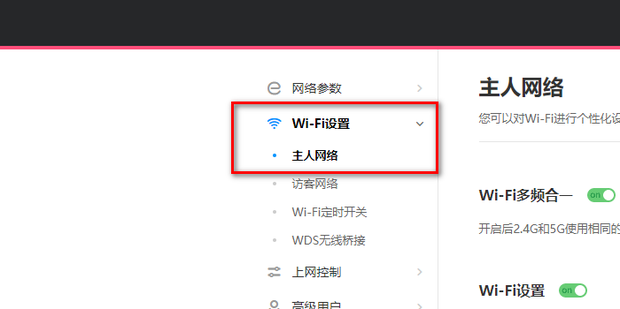
- 确认路由器型号和IP地址:首先,你需要知道你的路由器型号和IP地址。这些信息通常可以在路由器的背面或者用户手册中找到。
- 连接到路由器网络:使用电脑连接到路由器的无线网络或有线网络。
- 进入路由器管理界面:在电脑上的浏览器中输入路由器的IP地址,进入路由器的管理界面。
- 查找主机设置选项:在管理界面中,找到“主机设置”或类似的选项。
- 设置电脑为主机:在主机设置选项中,找到将电脑设置为主机的选项,并按照提示进行操作。这一步可能需要输入电脑的MAC地址或其他相关信息。
- 保存设置并重启路由器:完成设置后,保存更改并重启路由器,使设置生效。
三、注意事项
- 管理员权限:在进行路由器设置时,确保你拥有足够的权限,通常需要管理员权限。
- 安全考虑:在更改网络设置时,注意保护网络安全,避免泄露个人信息或造成其他安全隐患。
- 参考手册和在线帮助:如果你遇到任何困难,可以参考路由器的用户手册或在线帮助资源。
四、常见问题解答
- 问:是否所有电脑都可以设置为路由器的主机?
答:不是所有电脑都可以设置为路由器的主机,这取决于你的网络配置和需求。通常情况下,只有特定的设备或应用需要设置为主机。
- 问:设置电脑为主机后有什么效果?
答:设置电脑为主机后,你可以进行特定的网络配置或应用,如端口映射、远程访问等。具体效果取决于你的网络需求和应用。在大多数情况下可以提升网络的性能和稳定性。在使用这样的设置之前务必明确您的网络环境和具体需求以确保网络安全和数据的安全保密。具体详细的设置过程和方法需要根据您的设备和路由器的型号和版本进行调整和优化所以请在操作过程中仔细阅读手册并参考相关的在线帮助资源如果有任何问题可以咨询专业人士或者厂家以获取更加准确的指导建议在进行更改网络配置或操作时请谨慎处理以确保网络的安全和稳定希望以上内容能对您有所帮助如有任何疑问请随时联系我们我们会尽力解答您的问题并帮助您顺利完成操作如果您有更多的问题或者需求欢迎继续咨询我们将为您推荐相关的资源帮助您获得更深入的理解和解答最后提醒注意使用互联网时要注意信息安全遵守相关法规和社会规范合理合法的使用互联网为我们的数字化生活增添更多便捷与快乐享受技术带来的进步与创新体验科技发展的成果和提升生活的品质希望您在互联网使用过程中取得愉快的体验和使用体验感受到互联网带来的好处也尽量避免可能出现的问题!









