一、如何实现笔记本显示器作为主机输出
在现代数字化生活中,多设备之间数据交互已经成为了我们的日常生活的重要组成部分。当涉及到多个计算机使用同一显示设备时,使用笔记本显示器作为主机输出就变得十分必要了。接下来我们就一起来了解一下如何将笔记本显示器作为主机输出进行连接和设置。以下是具体的步骤和指南:

准备工作:了解需求及必要工具
首先你需要一台具备HDMI或其他视频输出接口的笔记本电脑和一个用于连接多个显示器的适配器和分流器。还需要准备相应长度的HDMI线或其他类型的线缆,确保它们的质量良好并且满足你的需求。同时,你需要了解你的笔记本和显示器的分辨率和刷新率等参数,以便进行最佳设置。
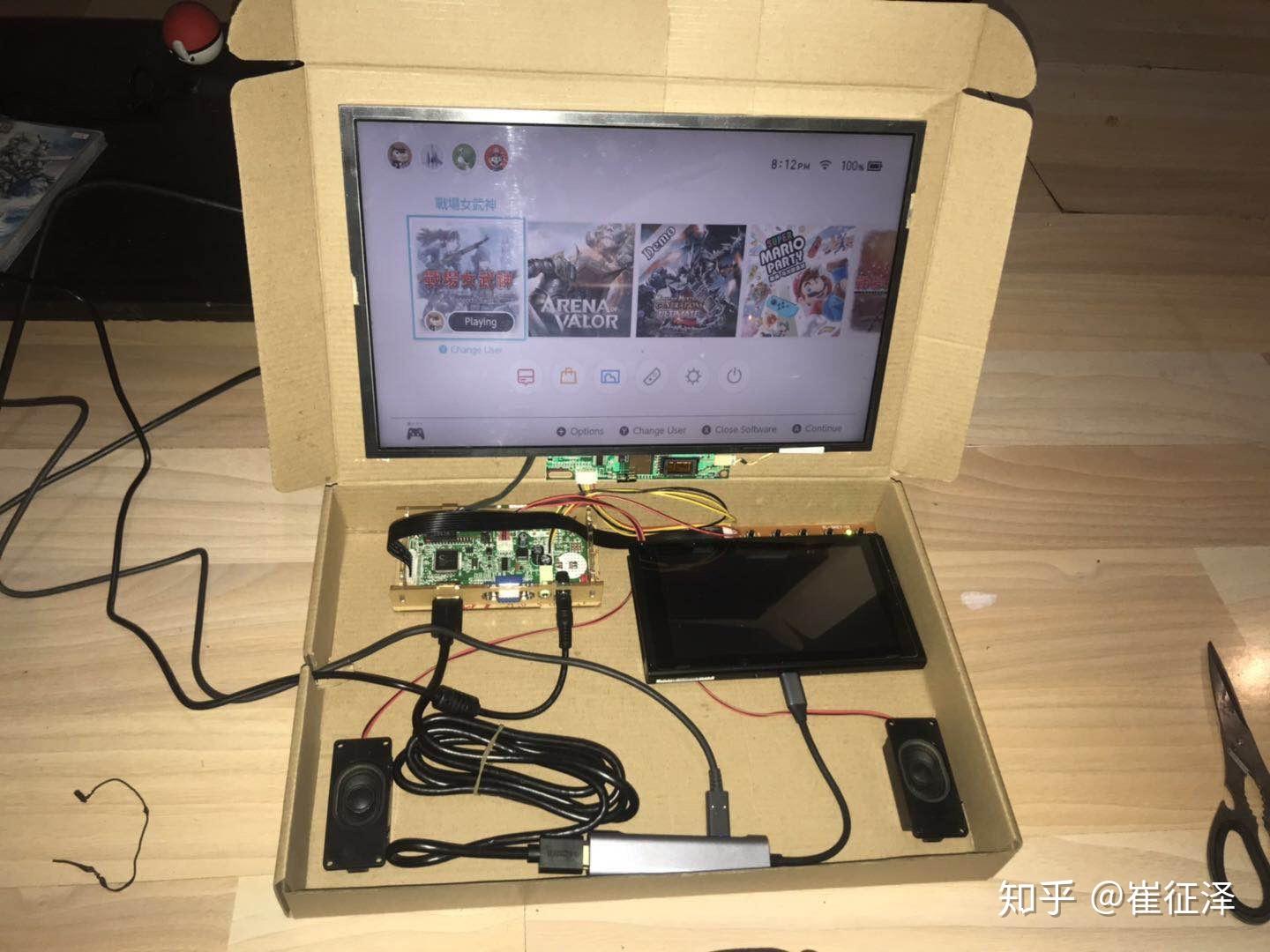
步骤一:连接硬件
使用准备好的线缆将笔记本的HDMI或其他视频输出接口连接到适配器的相应端口上,然后再将适配器的另一端连接到显示器的输入端口上。然后开启所有的设备并确保它们都成功连接。之后你就可以看到电脑屏幕上出现的各种内容显示在显示器上了。但这时,可能需要进行一些设置才能确保最佳的显示效果。
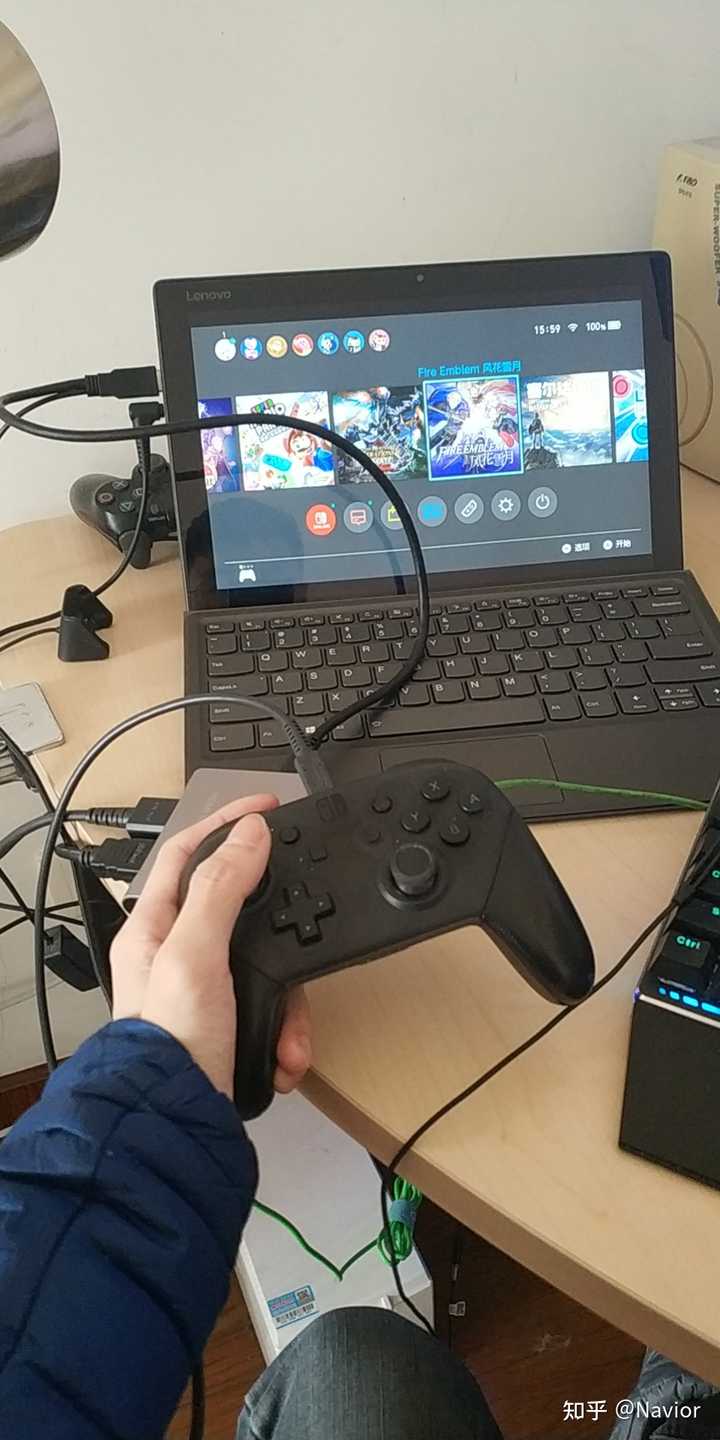
步骤二:系统设置与调整
打开你的笔记本电脑的设置界面,找到显示设置选项。在这里你可以看到一个新的显示器选项(如果已经成功连接),可以进行相关的设置和调整。包括调整分辨率、刷新率和方向等参数。你也可以设置笔记本显示器和显示器的复制模式或扩展模式等,根据你的需求进行调整。在设置过程中可能会遇到一些常见的问题,如显示异常或分辨率不匹配等,这可能需要调整线缆的连接或更换不同的端口等来解决。完成这些设置后,你的笔记本显示器就可以作为主机输出了。总的来说,笔记本显示器做主机输出并不复杂,只要正确连接设备和合理设置即可实现良好的效果。









