主机安装无线网络步骤详解
本文将向您介绍如何在主机上安装无线网络,以帮助您轻松地连接到互联网。通过遵循以下步骤,您将能够在短时间内完成安装并成功连接到无线网络。
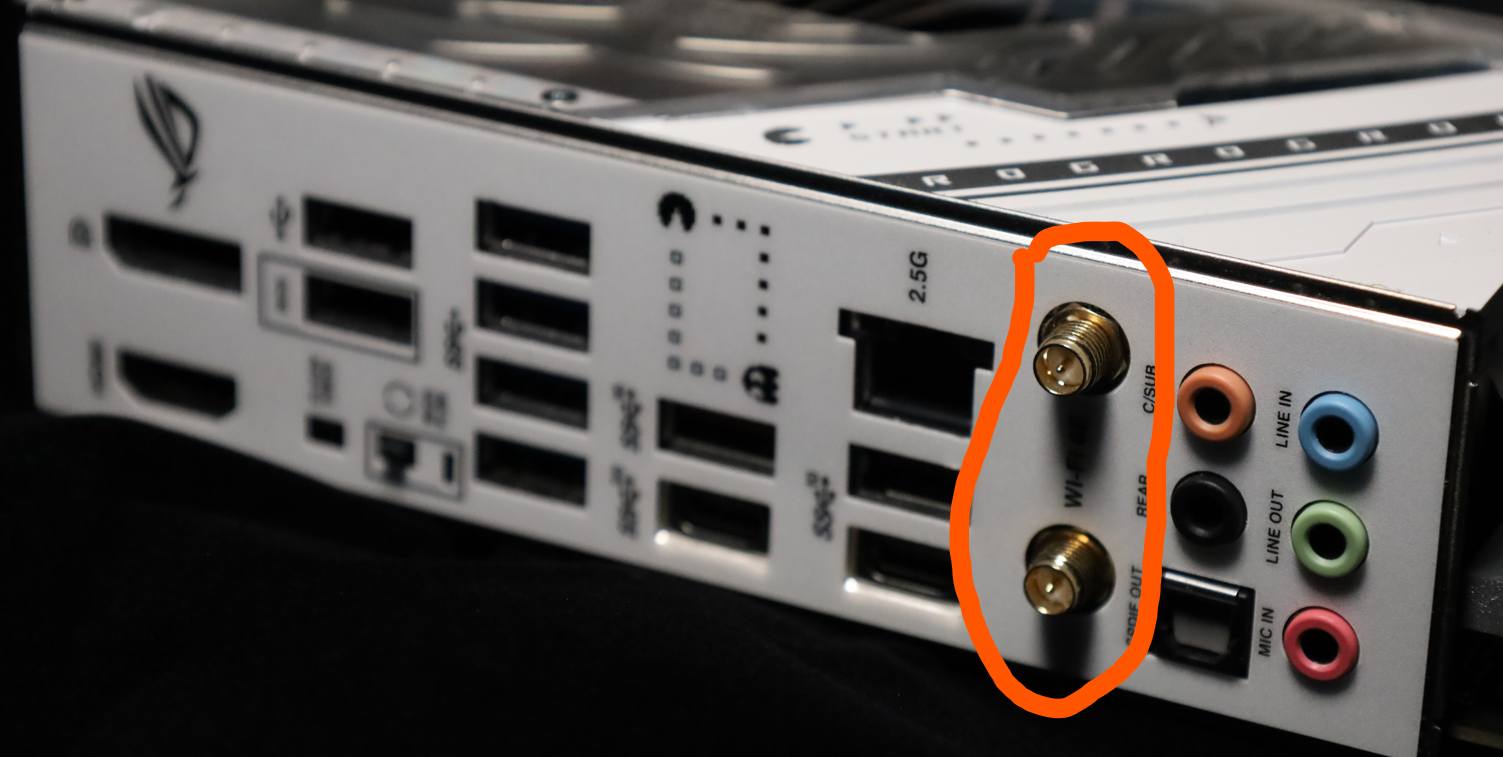
一、准备阶段
在开始安装之前,请确保您已经准备好以下工具和材料:
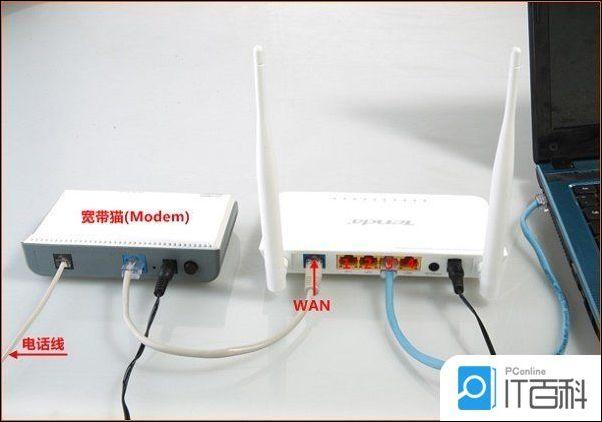
- 无线网络适配器(如Wi-Fi网卡);
- 主机及其相关配件;
- 安装光盘或驱动下载链接;
- 良好的网络环境和IP配置。
二、安装步骤
- 连接无线网络适配器:将Wi-Fi网卡插入主机的USB端口或相应的扩展槽中。确保连接稳固,避免松动或接触不良。
- 安装驱动程序:启动主机,插入安装光盘并按照屏幕上的指示进行安装。如果无法找到光盘,请访问制造商的网站下载最新的驱动程序。在安装过程中,请遵循提示完成每一步操作。确保选择与您的操作系统兼容的驱动程序版本。如果无法找到驱动程序或不确定版本兼容性,请参考用户手册或制造商的在线支持论坛。不要忽略这一步骤,以确保成功连接到无线网络。重新启动主机以完成驱动程序的安装过程。如果没有出现任何错误消息,恭喜您已成功安装了驱动程序!接下来是配置网络设置。点击屏幕上的“设置”或相关图标来访问网络配置页面找到Wi-Fi设置,并打开无线开关以确保网络功能处于启用状态扫描周围的可用网络选择您要连接的网络输入正确的密码(如果有密码保护),然后点击连接按钮等待连接成功即可开始使用无线网络了!请确保您的主机已经连接到电源,以避免电池耗尽影响网络连接稳定性在连接过程中如果遇到任何问题,请参考用户手册或联系制造商的客户服务团队以获得支持测试网络连接是否正常可以打开浏览器访问一个网站或尝试下载一些文件来验证网络连接是否成功如果您能够成功连接到网络并且访问互联网资源,恭喜您已经成功安装并配置无线网络!请注意网络安全并遵循网络安全最佳实践以确保网络安全和保护个人隐私如果无线网络需要手动设置IP地址或DNS服务器请按照制造商提供的指南进行设置通常这些信息可以在用户手册或制造商的在线支持论坛中找到如果遇到问题,请寻求专业技术人员的帮助以确保正确配置网络设置请注意不要更改默认的网络安全设置以免影响网络安全和使用体验保持无线网络的软件和驱动程序更新以获得最佳性能和安全性利用制造商提供的定期更新工具及时更新软件防止受到黑客攻击并防止网络服务受到干扰在安装和使用过程中要保持对安全和性能的关注请始终确保按照官方指南进行网络设置和安全保护祝你在主机上成功安装和配置无线网络并开始享受高速网络服务!在任何时候,如果你遇到问题或有疑问请随时联系技术支持或查看用户手册以获得更多帮助总的来说,遵循本文的指导将帮助你顺利地在主机上安装和配置无线网络并享受无忧的网络体验!









