任务管理器服务主机关闭的解决方法与步骤详解
在进行电脑日常维护或者系统优化时,有时可能会遇到任务管理器服务主机(Task Manager Service Host)占用过高的问题,甚至可能因某种原因意外关闭。下面我们将详细介绍如何解决这一问题。
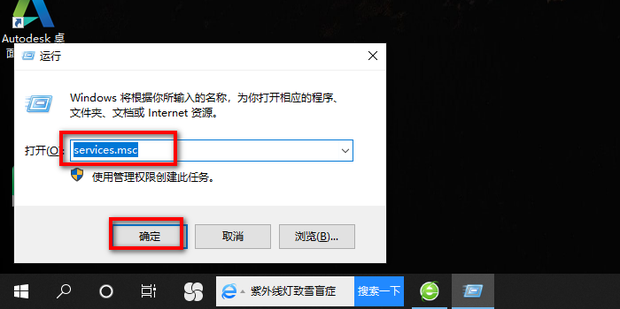
一、问题现象及原因
任务管理器服务主机负责管理和控制Windows操作系统中的任务。当服务主机关闭或出现占用过高的情况时,可能会导致系统卡顿、反应迟钝等状况。出现这种情况的原因可能有系统文件损坏、恶意软件干扰或者系统设置不当等。
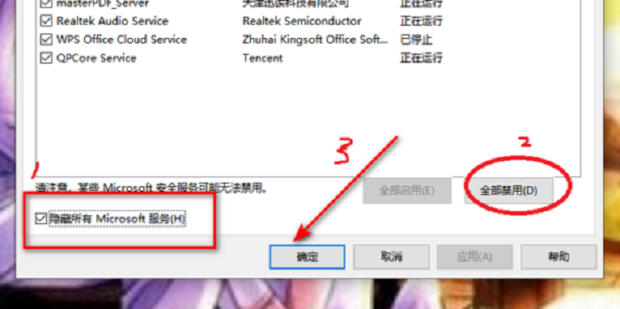
二、解决方法与步骤
方法一:重启电脑
首先尝试重启电脑,有时简单的重启可以解决临时的系统问题。
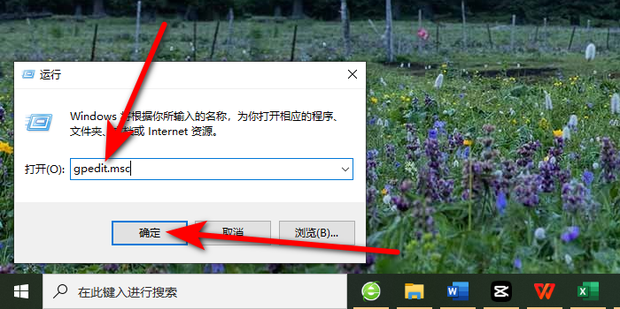
方法二:检查系统更新
确保您的操作系统已经更新到最新版本,有时候问题可能是由于系统漏洞导致的,更新系统可以修复这些问题。
方法三:运行系统文件检查器(sfc)工具
如果问题仍然存在,可以尝试运行系统文件检查器工具来修复可能损坏的系统文件。具体操作如下:打开命令提示符窗口(以管理员身份运行),输入“sfc /scannow”,然后按回车键执行扫描和修复操作。
方法四:清理恶意软件或插件
如果怀疑是恶意软件干扰导致的,可以使用杀毒软件进行全盘扫描和清理。同时,检查启动项和插件管理,禁用不必要的启动项和插件。清理恶意软件时要小心操作,避免误删重要文件或程序。确保选择可靠的杀毒软件进行操作。同时也可以通过Windows自带的卸载程序功能来卸载不必要的程序以释放资源。具体操作是在控制面板中找到程序和功能选项,选择不需要的程序进行卸载即可。卸载后重启电脑查看问题是否解决。如果以上方法均无法解决问题可能是更复杂的系统问题需要进行深度检查和修复如果您不具备专业知识可能需要寻求专业电脑技术人员的帮助通过排除问题和深度分析解决此问题为您带来不便深感抱歉希望能够对您有所帮助,具体操作视个人电脑系统实际情况而定,请注意适当保护个人信息。如果不确定如何处理以上提到的任何步骤可以寻求专业帮助确保不损失个人数据的同时正确解决问题。" "在许多情况下服务主机的问题可能是由于应用程序冲突引起的因此可以检查最近安装的应用程序并尝试卸载可能引起冲突的程序以避免问题的出现同时定期进行系统和软件的维护清理垃圾文件保持系统资源的充足也能减少此类问题的发生"









