解决两个主机分屏显示不出来的问题
在进行计算机多任务处理或大屏幕展示时,两个主机分屏显示无疑是个实用的功能。但是,有时候我们会发现无法正常使用该功能,如何解决这一问题呢?下面我们来探讨一下可能的原因和解决方法。
一、可能的原因
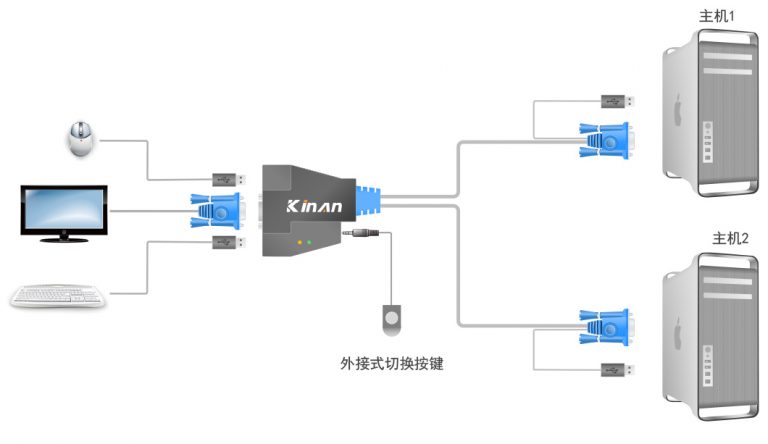
1. 硬件连接问题
首先,检查两个主机是否正确连接到显示器。确保所有的线缆都插好并且连接稳定。如果使用的是HDMI或DisplayPort等接口,请确认是否支持分屏显示功能。此外,还需要检查显卡是否支持多屏显示输出。
2. 显示设置问题
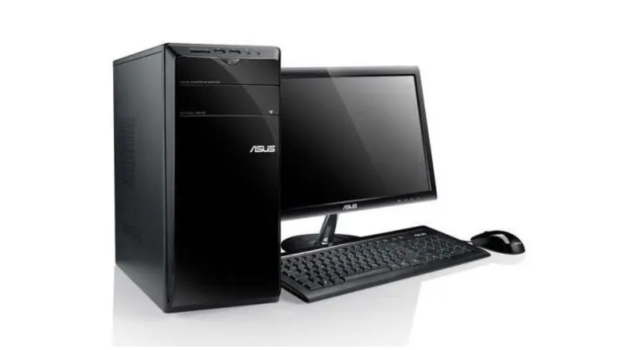
如果硬件连接没有问题,那么问题可能出在显示设置上。可能是分辨率设置不当,或者扩展显示设置未开启。确保在操作系统中打开了多屏扩展显示功能,并且分辨率设置合理。
3. 驱动问题
驱动程序的问题也可能导致分屏显示不正常。显卡驱动程序可能不支持多屏显示或者存在冲突。尝试更新显卡驱动程序到最新版本,看看问题是否得到解决。
二、解决方法
1. 检查硬件连接
首先,重新检查所有线缆连接,确保没有松动或损坏。如果使用的是不支持分屏的接口,尝试更换为支持分屏的线缆和接口。同时,确认主机显卡支持多屏输出。
2. 调整显示设置
在操作系统中,确保打开了多屏扩展显示功能。调整分辨率,确保两个屏幕的分辨率匹配。另外,也可以尝试调整屏幕的位置和大小,看看是否能正常显示。
3. 更新驱动程序
如果以上方法都无法解决问题,可以尝试更新显卡驱动程序。访问显卡制造商的官方网站,下载并安装最新版本的驱动程序。安装完成后,重启电脑并检查分屏显示功能是否正常。如果问题仍然存在,建议联系技术支持寻求帮助。进行故障排除时,请准备好主机的型号、显卡型号以及显示器的相关信息,以便更快速地解决问题。希望以上方法能帮助您解决两个主机分屏显示不出来的问题。









