天翼网关内部主机填写指南
一、了解天翼网关
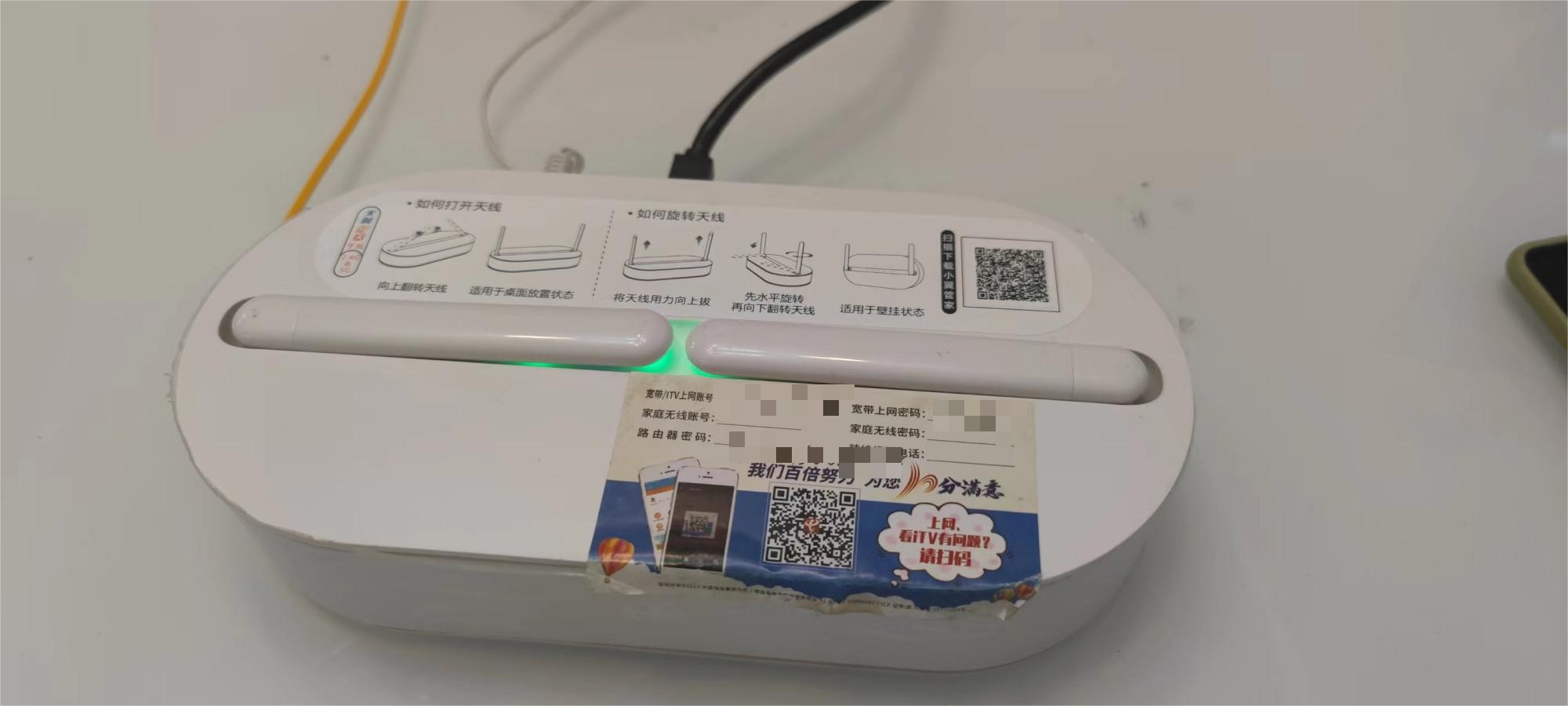
天翼网关是中国电信提供的一种家庭网络解决方案,它集成了多种功能,包括宽带接入、WiFi覆盖、智能管理等。对于需要在天翼网关内部填写主机信息的用户来说,了解基本的操作方法和步骤是非常重要的。
二、确定主机信息
在填写天翼网关内部主机之前,你需要明确以下几个关键信息:
- 主机的IP地址:这是主机在网络中的唯一标识,确保你拥有正确的IP地址。
- 端口号:如果应用程序或服务使用特定的端口号,确保知道这些端口号。
- 主机名称或域名:这将帮助网络中的其他设备更容易地找到和连接到你的主机。
三、填写步骤
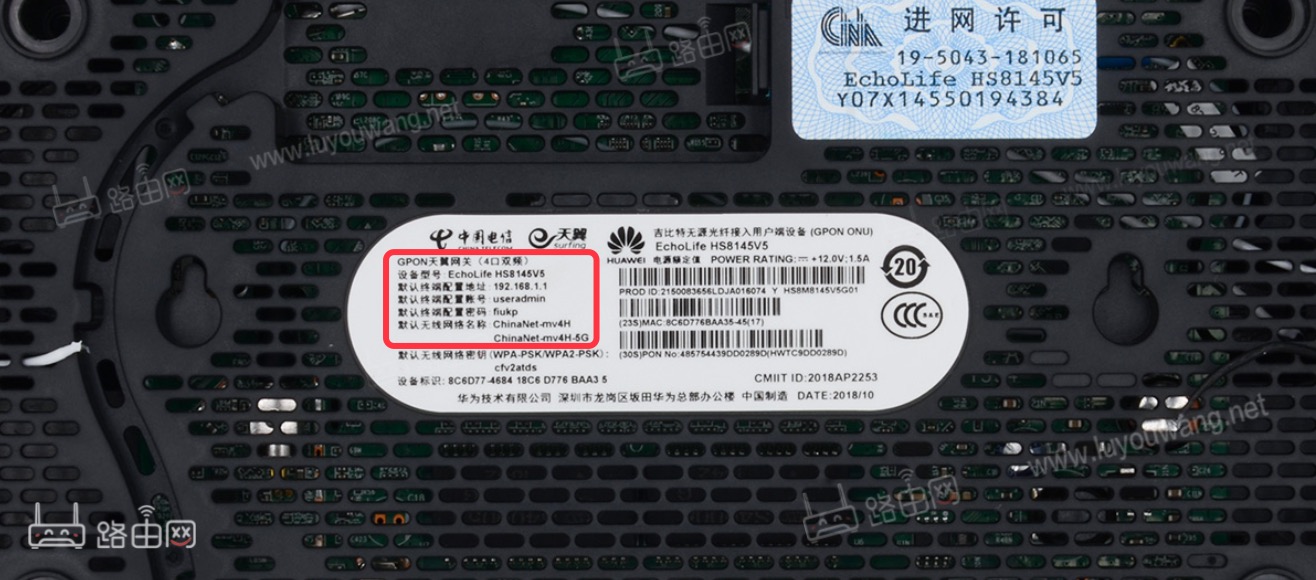
- 登录天翼网关:打开浏览器,输入网关的IP地址(通常为192.168.1.1),然后使用管理员账户和密码登录。
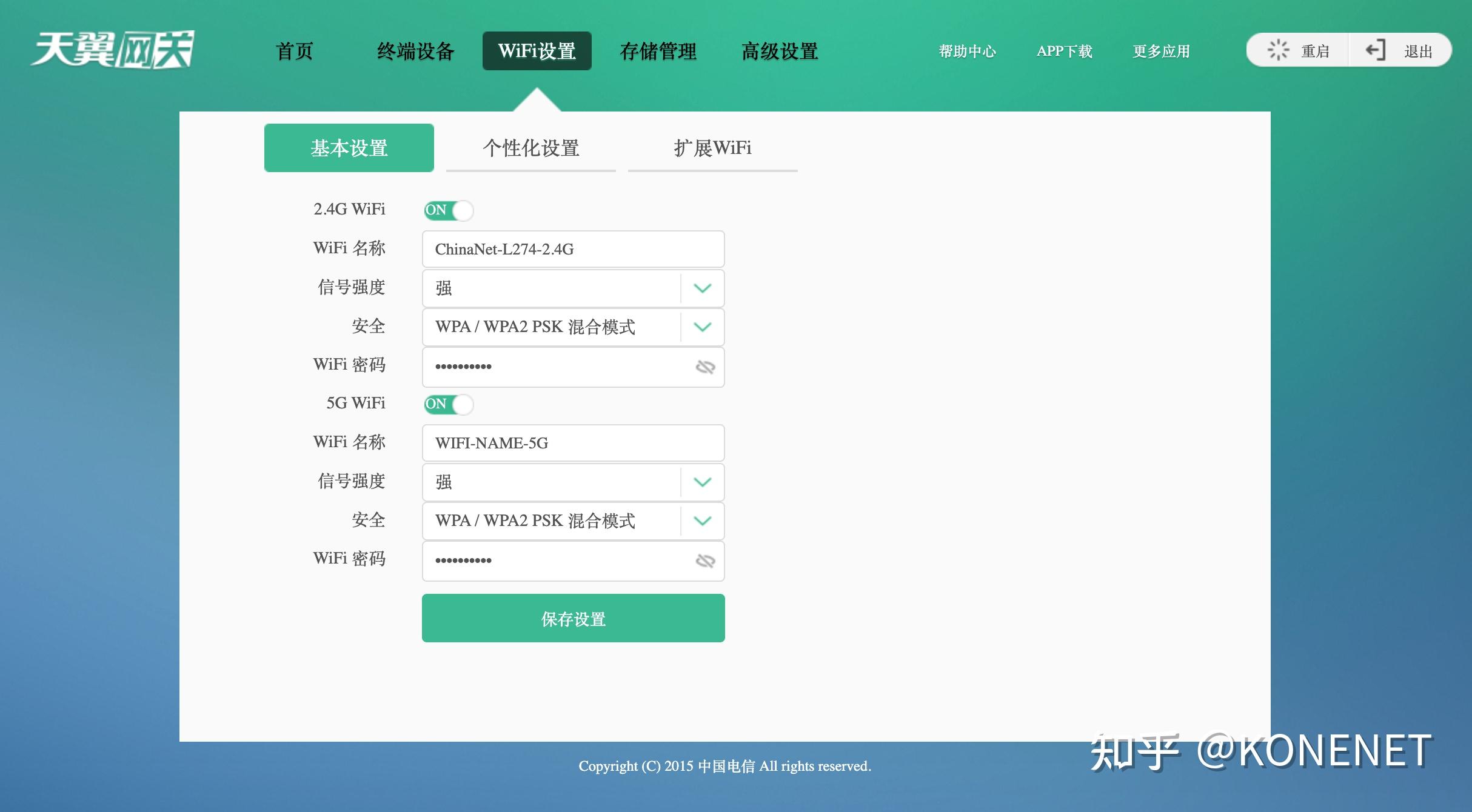
- 找到内部主机设置:在网关管理界面中,找到与“内部主机”或“端口映射”相关的设置选项。
- 填写信息:在相应的字段中输入主机的IP地址、端口号和主机名称或域名。确保准确无误地填写所有信息。
- 保存设置:完成填写后,保存设置并重新启动网关以使更改生效。
四、注意事项
- 确保正确填写所有信息,否则可能导致网络配置错误或无法访问特定服务。
- 如果你不确定如何操作,建议联系你的网络管理员或寻求专业的技术支持。
- 天翼网关的具体界面和功能可能会因型号和版本而异,请根据具体情况进行操作。
五、常见问题解答
如果在填写过程中遇到任何问题,如无法登录网关、找不到相关设置选项等,可以尝试以下解决方法:
- 确保你的设备已连接到天翼网关的WiFi或有线网络。
- 检查浏览器是否支持JavaScript和Cookies。
- 尝试使用不同的浏览器或计算机访问网关。
- 如果问题仍然存在,请联系你的网络服务提供商或查看官方支持文档。
以上就是关于天翼网关内部主机填写的指南,希望能帮助你顺利完成设置。









