利达主机屏蔽操作指南
一、引言
在使用利达主机的过程中,有时候我们可能需要屏蔽某些功能或操作以达到特定的需求。屏蔽操作通常是为了优化用户体验、提高系统安全性或解决某些特定问题。本文将详细介绍利达主机的屏蔽方法,帮助您更好地管理和使用您的设备。

二、屏蔽操作前的准备
在进行屏蔽操作前,请确保您已经充分了解相关功能或操作的作用和影响。同时,建议您备份重要数据以防万一。此外,确保您的利达主机系统已经更新到最新版本,以保证操作的准确性和安全性。
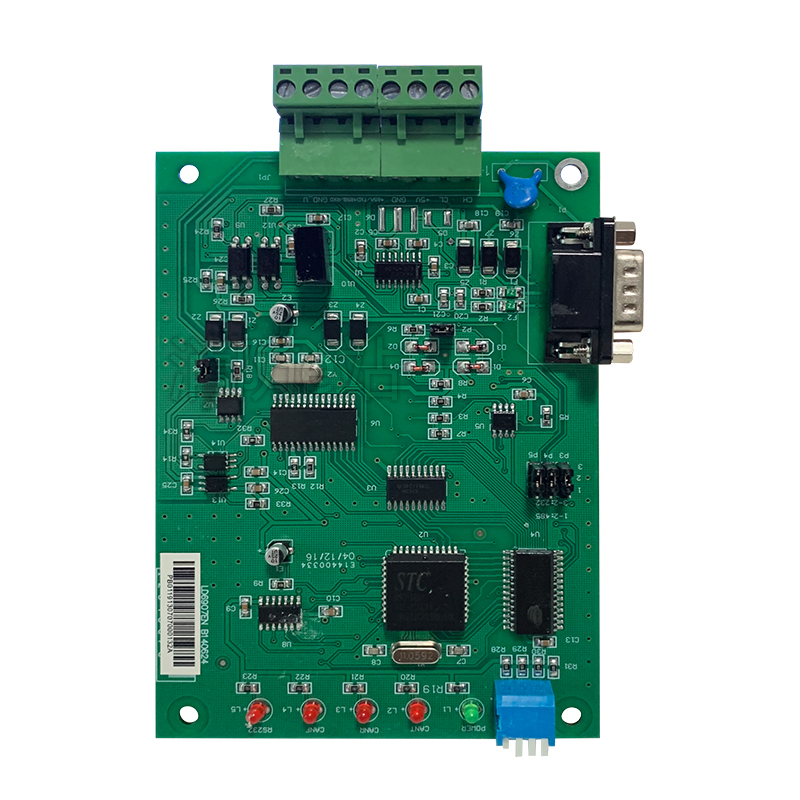
三、屏蔽方法
1. 软件屏蔽
如果您需要屏蔽某些软件或应用,可以通过系统设置来实现。具体操作步骤如下:
- 打开“设置”菜单。
- 选择“应用管理”或“应用设置”。
- 找到需要屏蔽的应用,点击并选择“禁用”或“屏蔽”。
2. 功能屏蔽
利达主机可能具有许多功能,如果您想屏蔽某些功能,可以参考以下步骤:
- 打开“设置”菜单。
- 选择“系统设置”或“高级设置”。
- 找到需要屏蔽的功能选项,关闭或禁用相关功能。
3. 端口屏蔽
如果您需要屏蔽某些网络端口,可以通过防火墙设置来实现。具体操作步骤如下:
- 打开“控制面板”。
- 选择“系统和安全”。
- 点击“Windows防火墙”。
- 在“高级设置”中选择“入站规则”或“出站规则”。
- 创建规则以屏蔽特定端口。
四、注意事项
- 在进行屏蔽操作时,请确保您了解操作的后果。
- 屏蔽操作可能会影响设备的性能和功能,请谨慎操作。
- 如果您对屏蔽操作不确定,建议咨询专业人士或厂家客服。
五、总结
本文详细介绍了利达主机的屏蔽方法,包括软件屏蔽、功能屏蔽和端口屏蔽。希望本文能帮助您更好地管理和使用您的利达主机。在进行屏蔽操作时,请务必谨慎,并确保了解操作的后果。如果您有任何疑问,建议咨询专业人士或厂家客服。









