电脑主机设置取消睡眠模式的方法与步骤
一、引言
在使用电脑的过程中,有时我们可能会遇到电脑自动进入睡眠模式的情况,这可能是由于电脑的节能设置或者长时间无操作导致的。本文将详细介绍如何取消电脑的睡眠模式,让您的电脑持续运行。
二、正文

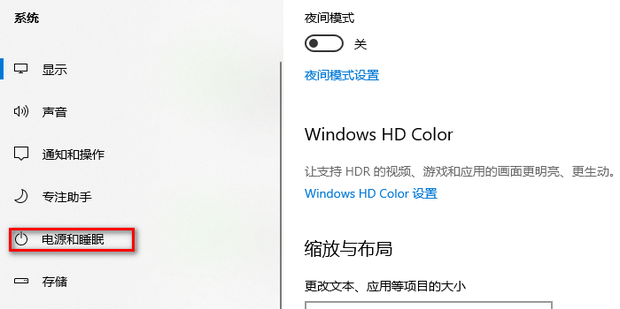
取消电脑的睡眠模式通常需要在操作系统中进行设置。以下是在Windows操作系统下取消睡眠模式的具体步骤:
- 首先,点击桌面上的“开始”菜单,然后在弹出的菜单中选择“控制面板”。
- 在控制面板中,找到并点击“电源选项”。
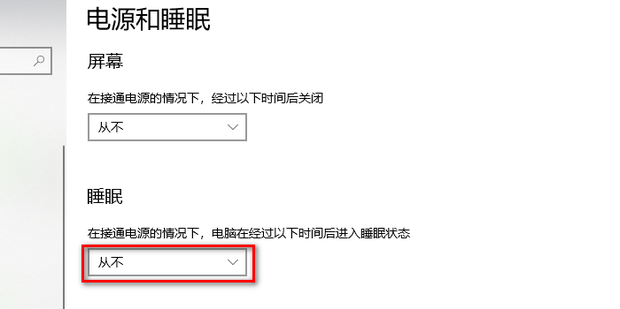
- 在电源选项界面中,找到左侧的“更改计算机睡眠时间”选项,点击它。
- 在弹出的窗口中,可以看到“计算机睡眠时间”选项。将这两个选项都设置为“从不”,然后点击“保存修改”。
此外,如果您的电脑还配备了节能模式,也需要进行相应的调整。在电源选项中的节能模式下,您可以调整电脑的节能时间,避免电脑因长时间无操作而自动进入睡眠模式。同时,确保电脑的显示器亮度不要过低,以免影响电脑的节能效果。
另外,如果您使用的是其他操作系统,如Linux或MacOS等,具体的设置方法可能会有所不同。建议您查阅相应操作系统的官方文档或者相关教程来了解具体的设置步骤。
三、总结
通过以上步骤,您可以轻松地取消电脑的睡眠模式。但请注意,长时间保持电脑运行可能会增加耗电量和硬件磨损。因此,在不使用电脑时,建议您手动关闭电脑或者让电脑进入休眠模式以节省能源和保护硬件。希望本文能够帮助您解决问题,如果您还有其他问题,欢迎随时向我提问。









