乐视超级电视如何连接电脑主机?全面教程解析
对于许多乐视超级电视的用户来说,如何将电视与电脑主机连接可能是一个问题。以下是一篇详细的连接教程,帮助您解决这个困扰。本文采用简洁明了、易于理解的Markdown格式排版,确保您可以轻松跟随步骤操作。
一、准备工作
在开始之前,请确保您拥有以下物品:
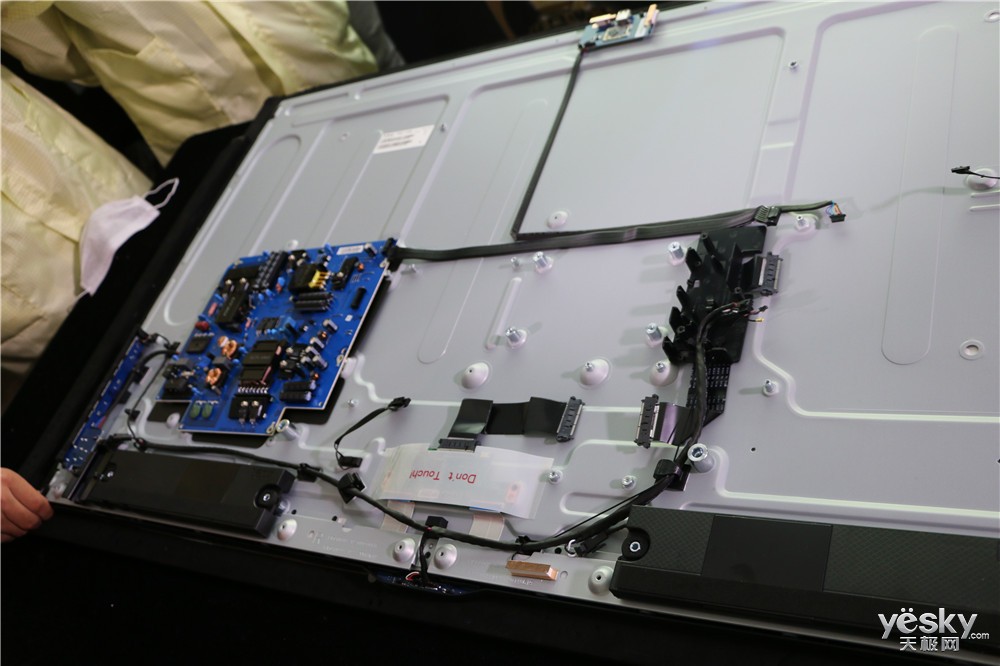
- 乐视超级电视
- 电脑主机
- HDMI线(或其他兼容的线缆)
- 适当的适配器(如果需要使用)
二、连接步骤
步骤一:找到接口
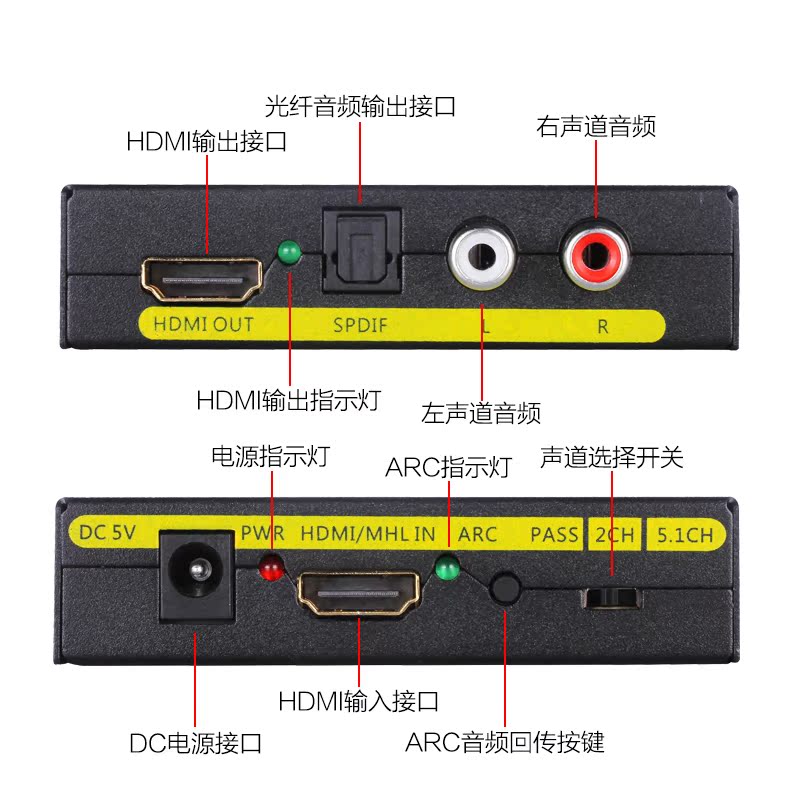
首先,找到乐视超级电视和电脑主机上的HDMI或其他视频接口。确保所选接口支持您的线缆。
步骤二:连接线缆
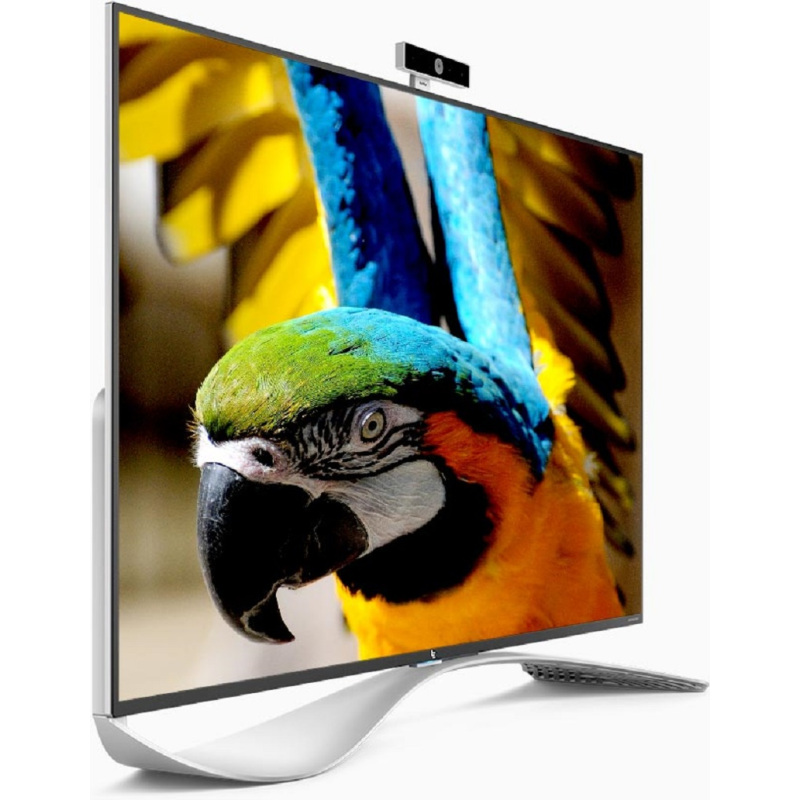
使用HDMI线将乐视超级电视与电脑主机连接起来。将线缆的一端插入电视的HDMI接口,另一端插入电脑主机的HDMI接口。如果接口类型不匹配,您可能需要使用适配器。
步骤三:设置信号源
在乐视超级电视上,进入输入设置并选择正确的信号源(即电脑主机)。根据您使用的接口和线缆类型,选择相应的信号源选项。
步骤四:电脑主机设置
在电脑主机上,进入显示设置并选择正确的输出分辨率和刷新率。确保电脑主机的显示设置与乐视超级电视兼容。
步骤五:测试连接
完成以上步骤后,开启电脑主机和乐视超级电视。检查是否成功在电视上显示出电脑主机的画面。如果一切正常,您应该能在电视上看到电脑主机的桌面。
三、常见问题及解决方案
如果在连接过程中遇到问题,以下是一些常见问题的解决方案:
- 无信号:检查所有连接是否牢固,确保线缆没有损坏。尝试更换线缆或接口。
- 分辨率不匹配:调整电脑主机的显示设置,确保与乐视超级电视兼容。可能需要调整分辨率和刷新率。 分辨率不匹配可能会导致画面失真或无法全屏显示。您可以在电脑主机的显示设置中调整分辨率来解决这个问题。根据您的电脑型号和操作系统版本的不同,显示设置的访问方式和调整方法可能略有差异。建议查阅您的电脑主机说明书或在线搜索相关教程以获取更详细的指导。一旦您调整了正确的分辨率和刷新率,画面应该就能正常显示了。如果仍然存在问题,请尝试其他解决方案或联系技术支持团队寻求帮助。 在一些情况下可能需要更新显卡驱动程序或者进行其他更复杂的设置调整以确保最佳兼容性不同型号的乐视超级电视和电脑主机在连接过程中可能会遇到不同的挑战这就需要具体问题具体对待了如果您遇到任何困难都可以寻求专业技术支持的建议和帮助希望这篇教程能够帮助您成功连接乐视超级电视和电脑主机享受大屏幕带来的视觉盛宴!









