华硕电脑主机如何连接无线路由器
导语:本文将向您介绍如何将华硕电脑主机连接到无线路由器,让您轻松享受高速网络带来的便捷。请按照以下步骤操作。
一、准备工作
在开始之前,请确保您已经拥有以下物品:
- 华硕电脑主机;
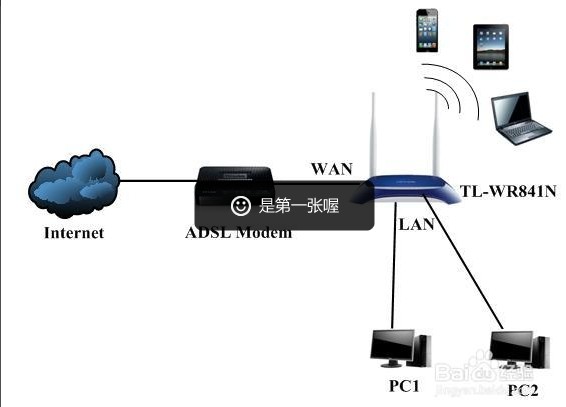
- 无线路由器;
- 网线(若使用有线连接);
- 了解无线路由器的默认登录信息(例如用户名和密码)。
二、连接步骤
2.1 有线连接:适用于初次设置或稳定性要求较高的情况
- 使用网线将电脑主机连接到路由器的LAN口(标有数字的接口)。
- 打开电脑,确保可以访问路由器管理页面(通常为默认网关地址)。
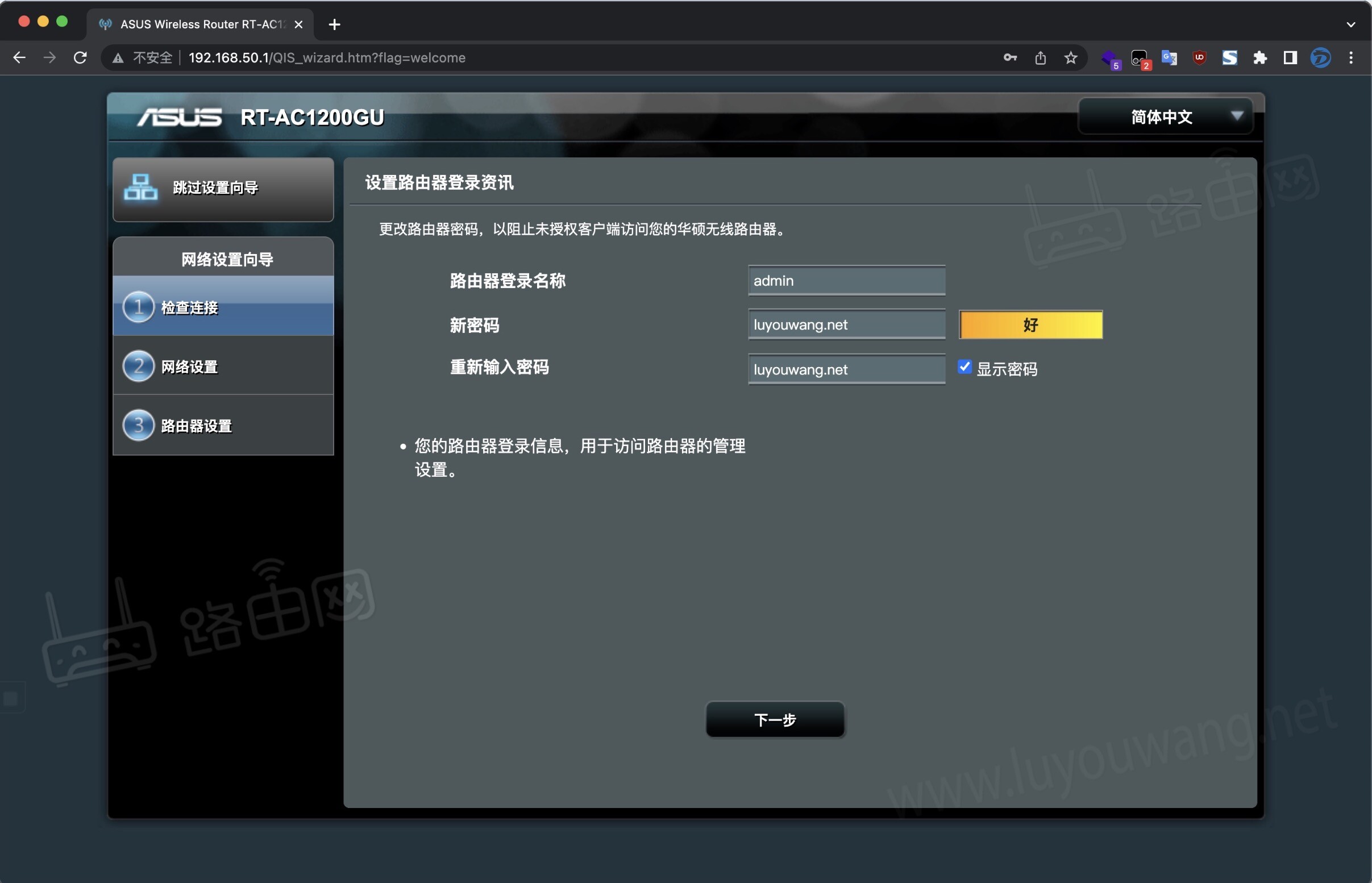
- 在浏览器中输入路由器管理地址,登录路由器管理界面。
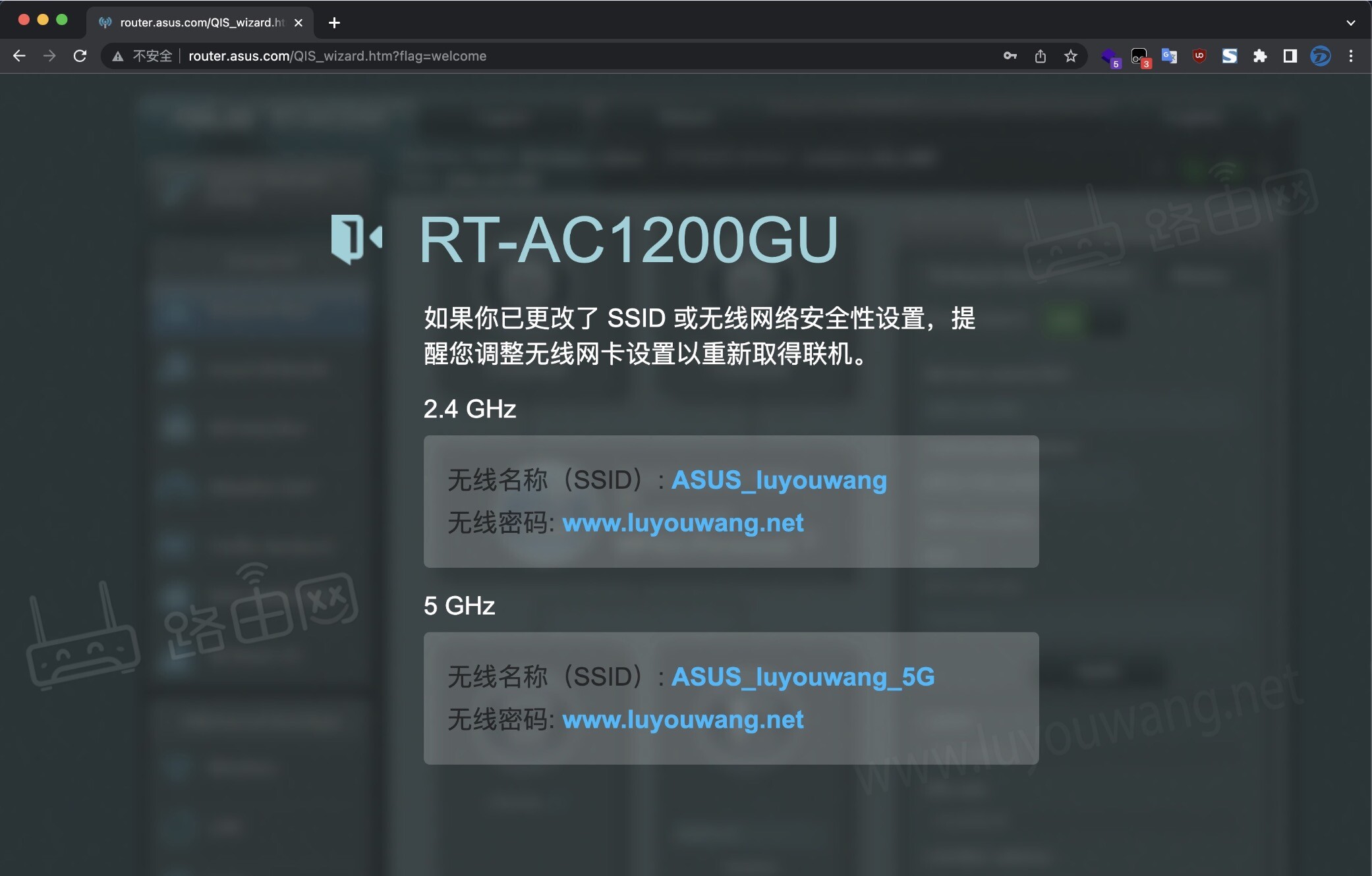
- 根据界面提示,完成路由器设置(如无线网络名称和密码等)。
2.2 无线连接:适用于需要移动性的情况
- 打开电脑上的无线网络功能。
- 在可用的无线网络列表中选择您的无线路由器名称(SSID)。
- 输入无线密码(若设置过密码),点击连接。
- 等待电脑与无线路由器建立连接。
三、常见问题及解决方案
问题1:无法找到无线网络信号?
答:请确保无线路由器已开启并处于正常工作状态,同时检查电脑无线网络功能是否开启。
问题2:连接上无线网络,但无法上网?
答:可能是路由器设置问题,建议登录路由器管理界面检查设置是否正确。也可能是电脑网络设置问题,可以尝试重置网络设置。
问题3:忘记无线路由器密码怎么办?
答:可以尝试重置路由器到出厂设置,然后重新设置密码。具体方法请参考路由器说明书。
四、总结与建议
通过以上步骤,您应该已经成功将华硕电脑主机连接到无线路由器。在使用过程中,请确保路由器固件保持最新状态,定期更新密码以保障网络安全。此外,为了获得最佳的网络性能,建议将路由器放置在通风良好且离电脑主机较近的地方。如果遇到任何问题,请查阅相关文档或咨询专业人士。









