惠普主机安装系统步骤详解
惠普主机由于其高品质和良好的性能备受用户青睐。如果您想要为您的惠普主机安装新的操作系统,可以参考以下的步骤,这个过程将为您详细介绍整个流程。不过请注意,安装系统前务必备份好您的数据以防丢失。以下是详细的安装步骤:
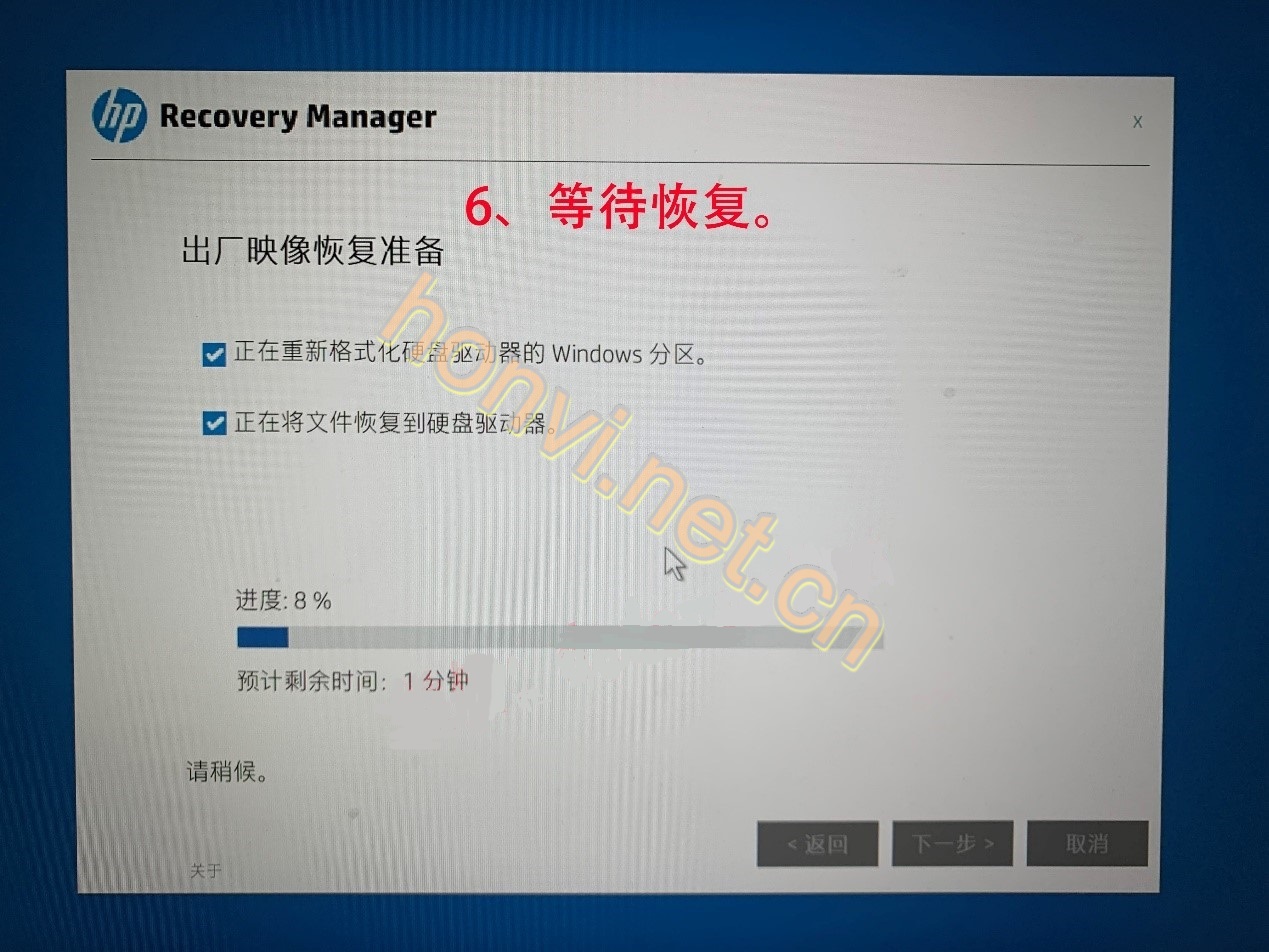
一、准备阶段
首先,您需要准备所需的工具和材料:

- 新的操作系统安装盘或U盘启动盘(例如Windows或Linux等);
- 一台可以正常工作的计算机,用于制作启动盘或者准备其他工具;
- 连接线和一些辅助工具如螺丝刀等。
二、开始安装系统
步骤一:准备BIOS设置
打开您的惠普主机,启动后反复按下启动菜单中的“F9”键或相应的快捷键进入BIOS设置。在BIOS设置中,选择开启从USB启动或者从光盘启动的选项。具体选项名称可能会因型号不同而有所差异,建议查阅您的惠普主机说明书。保存设置并退出BIOS。
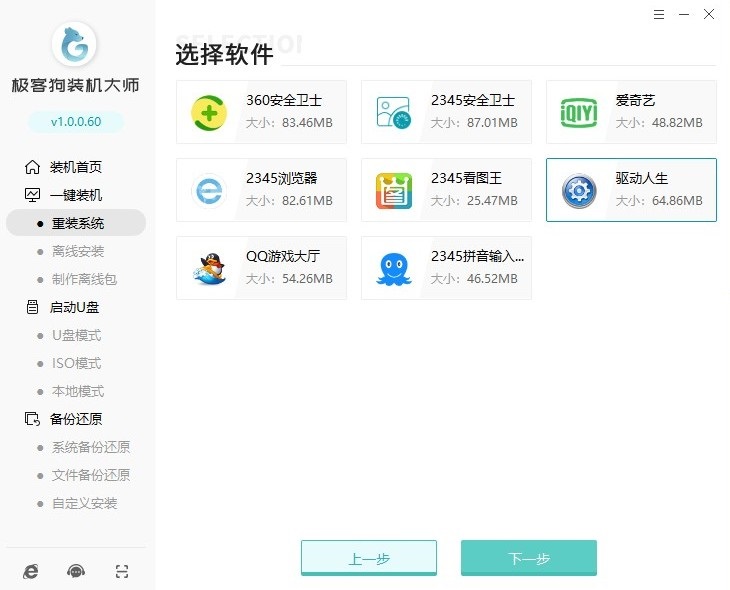
步骤二:安装操作系统
将准备好的操作系统安装盘或U盘插入您的惠普主机,重新启动计算机。跟随安装向导的步骤操作,选择合适的语言和区域设置等,进入操作系统安装界面。在操作系统安装界面中,按照提示进行操作即可完成系统安装。注意在分区硬盘的步骤中选择好目标磁盘并进行格式化以确保安全干净地安装新系统。此过程可能需要一段时间,请耐心等待。在此过程中还需注意确保安装了所有的硬件驱动以确保系统稳定运行。另外不同版本的操作系统安装过程可能会有所不同,具体操作细节可以参照官方的安装指南或者教程。安装完成后,重新启动计算机并测试所有功能是否正常工作。至此,您已经成功为您的惠普主机安装了新的操作系统。希望以上内容对您有所帮助!









