如何在客户机上共享主机的打印机
一、引言
在现代办公环境中,我们经常需要在多台计算机之间共享打印机资源。通过正确配置,您可以在主机上设置一个打印机并将其共享给客户机使用。这不仅提高了工作效率,也降低了成本。下面我们将详细介绍如何在客户机上共享主机的打印机。
二、共享打印机前的准备
首先,确保主机上已经安装了所需的打印机并配置正确。同时,确保主机和客户机都连接到同一网络。另外,需要保证主机上的文件和打印机共享功能已经启用。不同操作系统的设置可能会有所不同,这里以Windows操作系统为例。
三、共享打印机设置步骤
主机端设置:
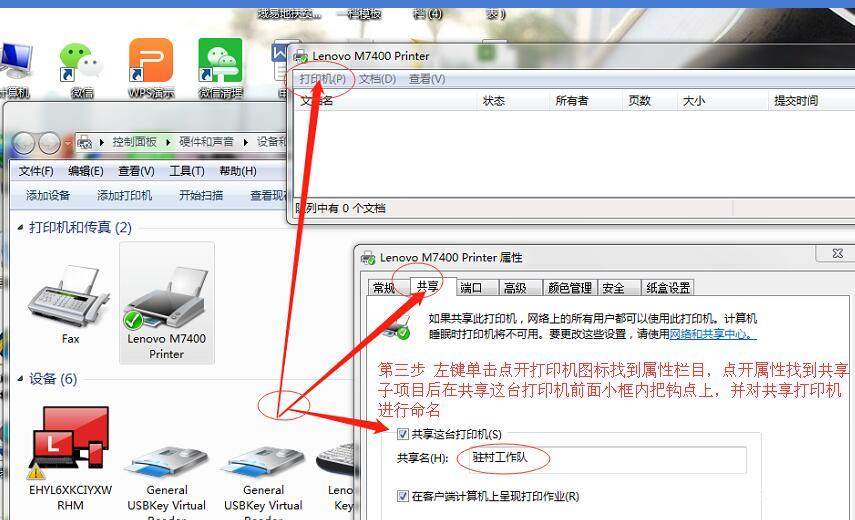
- 打开“控制面板”,找到“设备和打印机”选项。
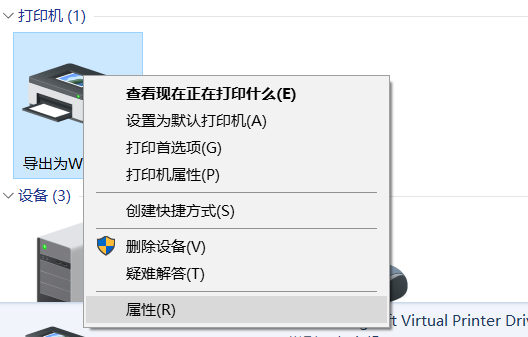
- 在打印机列表中,右键点击要共享的打印机,选择“打印机属性”。
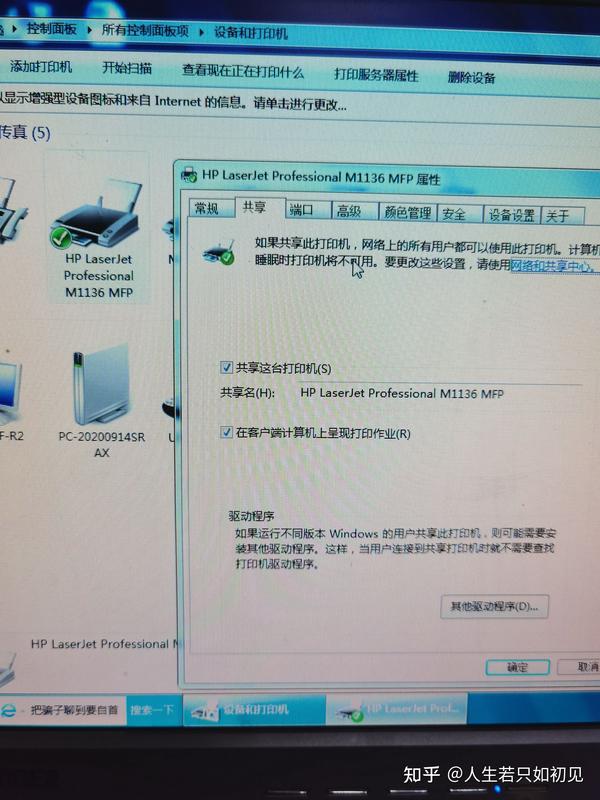
- 在属性窗口中,选择“共享”选项卡。
- 勾选“共享这台打印机”,并为共享设置名称。
客户机端设置:
- 打开客户机的“控制面板”,找到“设备和打印机”选项。
- 在空白区域右键点击,选择“添加设备”。
- 此时会搜索网络中的设备,找到主机共享的打印机。
- 点击选中共享的打印机,然后按照提示进行安装即可。
四、常见问题及解决方案
如果在共享过程中遇到问题,可以尝试以下解决方案:
- 确保主机和客户机的防火墙设置允许文件和打印机共享。
- 检查网络是否畅通,可以尝试ping主机IP地址看是否能正常通信。
- 检查打印机的驱动程序是否支持网络共享功能。如果不支持,可能需要更换支持网络共享的打印机型号。
五、总结
通过以上步骤,您应该已经成功地在客户机上共享了主机的打印机。在使用过程中,如果遇到任何问题,可以参考常见问题及解决方案进行排查。希望这篇文章能帮助您在办公环境中顺利实现打印机共享,提高工作效率。









