虚拟机和主机如何在同一个网段
一、前言
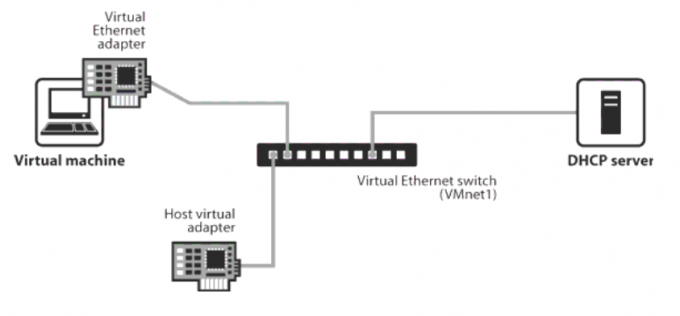
在进行计算机技术和网络配置的过程中,有时需要将虚拟机和主机置于同一网段,以便于二者之间的通信和资源共享。本文将指导你完成这个任务,并确保二者之间的网络通信畅通无阻。

二、准备工作
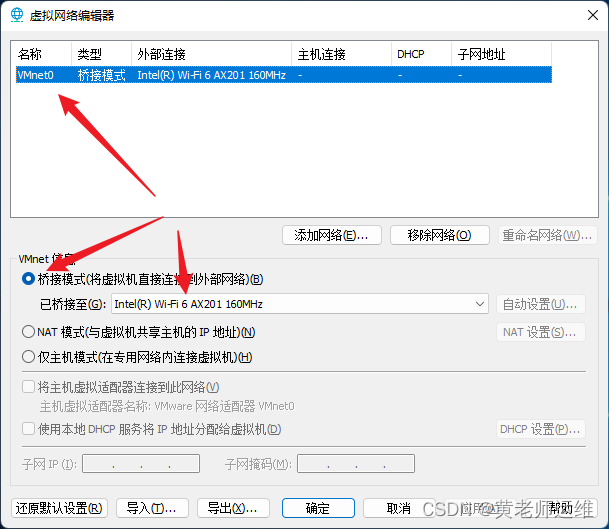
在开始之前,请确保你已经安装了虚拟机软件(如VMware、VirtualBox等)并准备好了一个虚拟机的镜像文件。同时,你需要拥有管理员权限以更改网络配置。
三、设置步骤
- 打开虚拟机软件并创建新的虚拟机实例。
- 安装虚拟机操作系统并设置好网络配置。这一步通常包括设置IP地址、子网掩码和默认网关等参数。请注意,虚拟机的IP地址需要设置在和主机相同的网段内。例如,如果你的主机IP地址是192.168.1.2,那么你可以将虚拟机的IP地址设置为192.168.1.X(X是不同于2的其他数值)。子网掩码通常设置为相同的值(如255.255.255.0)。默认网关可以设置为主机IP地址或主机所在的局域网中的路由器IP地址。
- 确保虚拟机的网络适配器设置正确。如果你使用的是NAT模式,确保虚拟机的网关指向主机的虚拟交换机接口。如果你使用的是桥接模式,那么虚拟机将被直接连接到网络中,与主机处于同一网段。注意在桥接模式下需要保证虚拟机不与主机使用相同的IP地址以避免冲突。确保你的网络配置可以满足网络安全策略要求,防止冲突和安全问题。另外,请确保虚拟机操作系统的防火墙设置不会阻止与主机的通信。你可以在防火墙设置中打开相应的端口或允许特定的网络连接。如果仍然遇到问题,请检查网络硬件和软件的兼容性以及驱动程序是否安装正确。确保主机和虚拟机上的网络连接正常且可用,包括有线和无线网络连接。在进行任何更改之前,请确保备份重要的数据和配置文件以防止意外损失。在进行网络配置更改时请谨慎操作并遵循最佳实践以确保系统稳定性和安全性。如果有必要进行故障排除或者测试网络环境,请记得完成操作后进行相应的清理工作以保持系统整洁和安全稳定状态运行顺畅且避免潜在的网络安全风险隐患的潜在风险影响!通过遵循这些步骤,你应该能够将虚拟机和主机配置在同一个网段内并进行通信和资源共享。如果遇到任何问题或有进一步的配置需求可以咨询相关专业人士以获取更多帮助和指导他们以帮助实现实现优化且实现安全性和高效的系统和网络运行顺利进行为求工作效率同时也达到方便维护管理等重要优势进一步节约更多的资源成本和时间成本提高整体效益水平!









